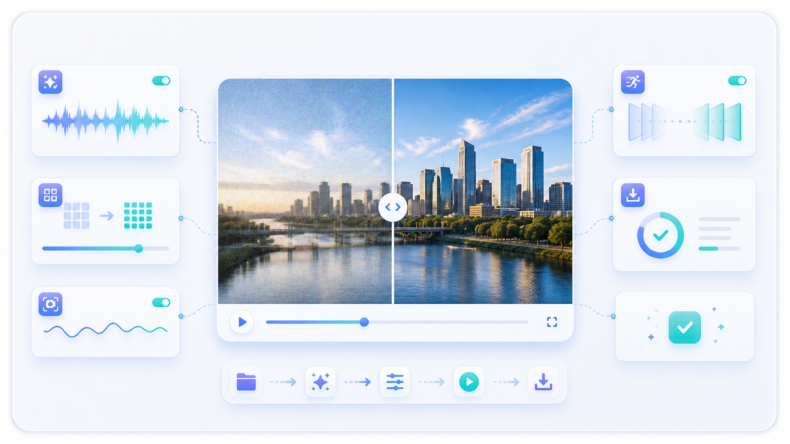

Короткий ответ. Для очистки готовой записи попробуйте Adobe Podcast Enhance Speech, для подкаста — Auphonic, для видео — CapCut. Если шум нужно убрать во время звонка или стрима, подойдут Krisp либо NVIDIA Broadcast.
Сначала обработайте отрывок длиной 20–30 секунд и сравните его с оригиналом при одинаковой громкости. Если голос стал металлическим, пропали окончания слов или появились «булькающие» звуки, уменьшите силу обработки.
Шум вентилятора, гул холодильника или редкие щелчки обычно можно заметно приглушить. Сложнее, когда голос записан далеко от микрофона, перекрыт музыкой или искажён из-за перегрузки. Нейросеть не возвращает звук, которого нет в исходнике: она пытается отделить речь от всего остального и иногда ошибается.
Поэтому хорошая обработка — не та, после которой на дорожке наступила абсолютная тишина. Важнее, чтобы речь стала разборчивее и при этом сохранила естественное звучание.
Какие проблемы со звуком можно исправить
| Проблема | Вероятный результат | Что учитывать |
|---|---|---|
| Ровный гул вентилятора или кондиционера | Хороший | Постоянный шум отделяется легче всего |
| Шипение и фоновый шум микрофона | Хороший | Сильная обработка может убрать тихие согласные |
| Клавиатура и отдельные щелчки | Хороший или средний | Звук, совпавший с речью, удаляется хуже |
| Эхо комнаты | Средний | Голос станет суше, но не всегда полностью естественным |
| Шум улицы или кафе | Средний | Чужие голоса сложнее отделить от основного |
| Ветер в микрофоне | Средний или слабый | Низкочастотные порывы могут перекрывать речь |
| Очень тихий голос | Средний | Усиление поднимет и полезный сигнал, и шум |
| Перегрузка и хрип из-за слишком громной записи | Слабый | Искажённые фрагменты часто невозможно восстановить |
| Музыка поверх речи | Слабый | Частоты голоса и музыки пересекаются |
| Два человека говорят одновременно | Слабый | Нейросеть может смешать или обрезать обе реплики |
Если на записи не слышно слова, увеличение громкости не вернёт его. Сильно перегруженный, обрезанный или полностью заглушённый фрагмент лучше перезаписать, если такая возможность есть.
Какой сервис выбрать для очистки аудио
| Сервис | Для чего подходит | Главное ограничение |
| Adobe Podcast Enhance Speech | Интервью, голос с телефона, аудио и видео | При сильной обработке может изменить тембр |
| Auphonic | Подкасты, лекции и длинные разговорные записи | Для короткого ролика может быть избыточен |
| CapCut | Очистка голоса непосредственно внутри видео | Набор функций зависит от версии и региона |
| Krisp | Подавление шума во время звонков и встреч | Предназначен прежде всего для обработки в реальном времени |
| NVIDIA Broadcast | Стримы, голосовые чаты и запись на компьютере | Для актуальной версии требуется совместимая видеокарта NVIDIA RTX |
Adobe Podcast Enhance Speech удаляет фоновый шум, эхо и посторонние звуки из загруженного файла. Auphonic дополнительно выравнивает громкость, обрабатывает разницу между спикерами и готовит длинную запись к публикации. CapCut удобен, когда звук не нужно отделять от видеоролика.
Krisp и NVIDIA Broadcast решают другую задачу: очищают сигнал до того, как он попадёт в программу для звонка или записи. NVIDIA отдельно предлагает подавление шума, уменьшение эха комнаты и функцию Studio Voice.
Возможности проверены по официальным страницам Adobe Podcast, Auphonic, CapCut, Krisp и NVIDIA Broadcast 18 июля 2026 года. Лимиты, тарифы и доступность отдельных функций могут меняться.
Как убрать шум из аудио нейросетью: пошагово
1. Сохраните исходный файл
Сделайте копию записи и не обрабатывайте единственный оригинал. После нескольких сохранений с сильным сжатием качество может ухудшиться, а отменить неудачную очистку уже не получится.
Если есть выбор, используйте исходный WAV, M4A или аудиодорожку непосредственно из видео, а не файл, несколько раз пересланный через мессенджер.
2. Определите основной дефект
Прослушайте запись в наушниках и ответьте на три вопроса:
- мешает постоянный шум или отдельные звуки;
- есть ли заметное эхо;
- голос тихий или уже искажён.
Не включайте все улучшения одновременно. Если проблема только в гуле, начните с удаления фонового шума. Если мешает отражение голоса от стен, добавьте подавление эха.
3. Вырежьте тестовый фрагмент
Выберите 20–30 секунд, где есть:
- несколько секунд чистого фона;
- обычная речь;
- тихие окончания слов;
- самый заметный посторонний звук.
Такой отрывок быстрее обрабатывать и легче сравнивать. Если тест получился плохо, вы не потратите время на загрузку всего часового интервью.
4. Примените умеренную очистку
Загрузите файл в выбранный сервис и сначала оставьте автоматические настройки. Если доступна регулировка интенсивности, начните со среднего или слабого значения.
Безопасная последовательность обработки:
- Удалить постоянный фоновый шум.
- Уменьшить эхо, только если оно слышно.
- Проверить естественность голоса.
- Выровнять громкость.
- Добавить лёгкое усиление речи.
- Экспортировать без повторного сильного сжатия.
Не применяйте одинаковое шумоподавление дважды — например, сначала в Adobe Podcast, а затем ещё раз в видеоредакторе. Повторная обработка часто делает голос «подводным» и съедает согласные.
5. Сравните результат при одинаковой громкости
Более громкая версия почти всегда кажется качественнее. Уравняйте громкость оригинала и обработанного файла, после чего проверьте:
- не пропали ли «с», «ш», «ф» и окончания слов;
- не изменился ли голос говорящего;
- не появилась ли цифровая дрожь;
- остались ли естественные паузы;
- не стал ли фон включаться между фразами.
Если улучшение заметно только при большой громкости, эффект может быть бесполезен для обычного слушателя.
Как бесплатно улучшить голос в Adobe Podcast
Adobe Podcast Enhance Speech подходит, когда есть готовый файл с речью:
- Откройте Enhance Speech.
- Авторизуйтесь.
- Загрузите аудио или видео.
- Дождитесь обработки.
- Прослушайте результат.
- Если доступна регулировка, уменьшите силу эффекта до естественного звучания.
- Скачайте готовый файл.
Сервис особенно полезен для голоса, записанного на телефон, петличку или недорогой микрофон. Но на чистой студийной записи обработка может оказаться лишней и сделать тембр менее живым.
Бесплатный режим и пробный доступ могут иметь ограничения по длительности, размеру файла и количеству обработок.
Как удалить фоновый шум из видео в CapCut
Если звук уже находится внутри ролика, его необязательно сначала извлекать:
- Добавьте видео в проект.
- Выберите клип на монтажной линии.
- Откройте настройки аудио.
- Включите Noise reduction или «Подавление шума».
- При необходимости активируйте улучшение голоса.
- Прослушайте фрагмент через наушники.
- Добавьте субтитры и экспортируйте видео.
Не усиливайте голос до максимума: после шумоподавления его обычно достаточно сделать немного громче. Если в ролике есть музыка, проверьте, не стала ли она прерываться вместе с фоновыми звуками.
Для повышения доступности добавьте текстовую дорожку. Подходящие инструменты разобраны в статье о создании субтитров с помощью нейросетей.
Как убрать шум во время звонка или стрима
Для обработки в реальном времени подойдут Krisp и NVIDIA Broadcast.
Krisp устанавливает виртуальный микрофон. Его нужно выбрать в Zoom, Teams, Discord или другой программе вместо физического устройства. Сервис может подавлять ваш шум, посторонние голоса и звуки других участников.
NVIDIA Broadcast работает похожим образом:
- Выберите настоящий микрофон внутри приложения.
- Включите Noise Removal.
- При необходимости добавьте Room Echo Removal.
- В программе для звонка выберите «Microphone — NVIDIA Broadcast».
- Отключите повторное шумоподавление в самой программе.
Одновременная работа нескольких фильтров увеличивает нагрузку на компьютер и может ухудшить речь. NVIDIA также предупреждает, что Studio Voice нельзя сочетать с некоторыми другими микрофонными эффектами.
Как сделать голос более разборчивым
После удаления шума полезны ещё три действия:
- выровнять громкость тихих и громких фраз;
- немного уменьшить разницу между спикерами;
- обрезать длинные паузы и неудачные дубли.
Auphonic удобен для подкаста или интервью: он сочетает шумоподавление с нормализацией громкости. Для короткого ролика те же действия проще выполнить в CapCut.
Если запись нужна не только для публикации, но и для подготовки текста, сначала очистите голос, а затем используйте сервисы из подборки нейросетей для расшифровки аудио и видео. На чистом звуке распознавание речи обычно допускает меньше ошибок.
Типичные ошибки
Удалять фон до полной тишины
Небольшой ровный фон часто звучит естественнее цифровых артефактов. Цель — сделать шум незаметным, а не стереть его любой ценой.
Обрабатывать уже испорченный файл
Лучше использовать оригинал из диктофона или камеры. Аудио из мессенджера могло пройти дополнительное сжатие.
Не проверять начало и конец слов
Нейросеть может принять тихую согласную за шум. Особенно внимательно слушайте имена, числа и профессиональные термины.
Оценивать результат только на динамике телефона
Проверьте запись в наушниках, на телефоне и на компьютере. Артефакт, незаметный на одном устройстве, может сильно выделяться на другом.
Забывать о конфиденциальности
Перед загрузкой записи убедитесь, что участники согласны на её обработку. Не отправляйте в публичные сервисы закрытые переговоры, медицинские консультации, клиентские звонки и записи с персональными данными без подходящего разрешения и политики хранения.
Частые вопросы
Ровный фоновый гул или шипение обычно удаётся заметно уменьшить. Если шум перекрывает речь, полное удаление без искажения голоса маловероятно.
Для быстрой обработки файла удобен Adobe Podcast, для длинного подкаста — Auphonic, для видео — CapCut. Krisp и NVIDIA Broadcast лучше подходят для работы в реальном времени.
Да, у некоторых сервисов есть бесплатный режим или пробные лимиты. Ограничиваться могут длительность, размер файла, количество обработок и доступные настройки.
Используйте функцию Room Echo Removal, Dereverb или Echo Cancellation. Применяйте её отдельно от сильного шумоподавления и проверяйте, не стал ли голос слишком сухим.
Да. CapCut и другие видеоредакторы умеют подавлять фоновый шум без предварительного извлечения аудиодорожки.
Скорее всего, фильтр применён слишком сильно или несколько раз. Вернитесь к оригиналу, уменьшите интенсивность и отключите лишние эффекты.
Она может усилить и очистить голос, если речь всё ещё различима. Когда полезный сигнал почти отсутствует или полностью перекрыт шумом, качественное восстановление невозможно.
Главное
Начинайте с короткого тестового фрагмента, устраняйте только реально слышимый дефект и всегда сохраняйте оригинал. Небольшой естественный фон лучше идеально тихой записи с металлическим голосом. Если исходник важен, хороший результат оценивают не по силе фильтра, а по тому, насколько легко понимать речь.