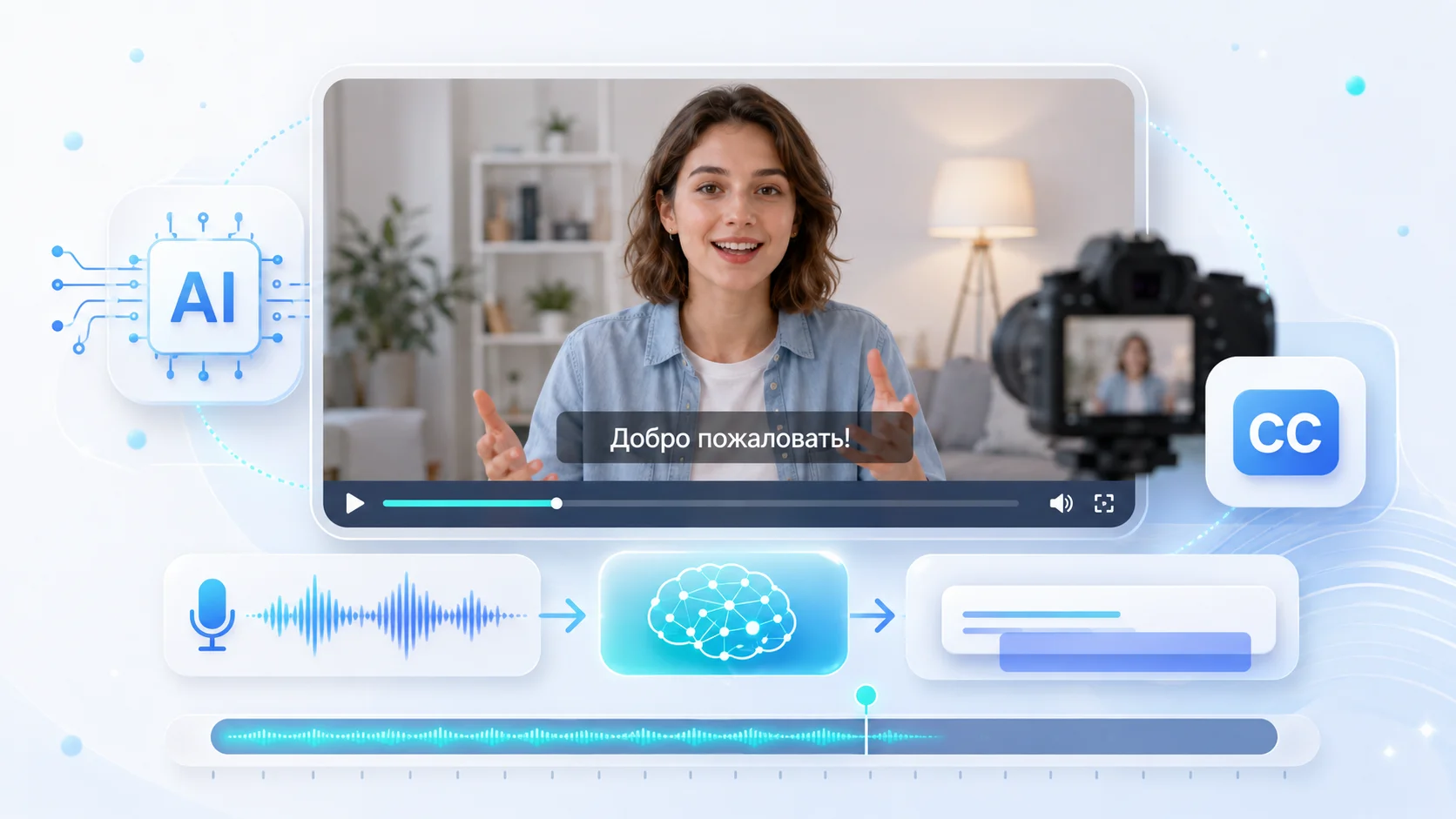
Чтобы добавить субтитры к ролику, больше не нужно вручную расшифровывать речь и проставлять таймкоды. Нейросеть распознает голос, синхронизирует текст с видео и подготовит готовые подписи — обычно за несколько минут.
Для коротких вертикальных роликов удобнее всего CapCut и Zeemo. Если нужен отдельный файл SRT, стоит посмотреть на VEED, Happy Scribe или Maestra. Владельцам YouTube-каналов часто достаточно бесплатных возможностей YouTube Studio.
Ниже разберём восемь сервисов, которые умеют создавать автоматические субтитры на русском языке. Сравним бесплатные ограничения, возможности редактора и доступные форматы экспорта.
Нейросеть для создания субтитров не просто переводит звук в текст. Она определяет границы фраз, расставляет таймкоды и синхронизирует подписи с речью. Однако имена, термины, числа и слова на фоне шума лучше проверять вручную.
Какая нейросеть для субтитров лучше: краткий ответ
Выбор зависит от того, куда будет опубликовано видео и в каком виде нужны субтитры:
- CapCut — для Reels, Shorts, VK Клипов и других вертикальных роликов;
- VEED — для создания и оформления субтитров в браузере;
- Kapwing — для совместной работы над видео;
- Happy Scribe — для расшифровки интервью, лекций и вебинаров;
- Maestra — для субтитров, транскрибации и перевода;
- YouTube Studio — для бесплатных субтитров к видео на YouTube;
- Zeemo — для динамических подписей в социальных сетях;
- Clideo — для простой обработки одного ролика без установки программы.
Если нужен самый простой способ сделать субтитры к видео автоматически, начните с CapCut. Для выгрузки SRT удобнее использовать VEED или Happy Scribe, а для уже опубликованного ролика на YouTube — встроенный редактор YouTube Studio.
Сравнение сервисов для автоматического создания субтитров
| Сервис | Для каких задач подходит | Русский язык | Экспорт SRT | Бесплатное использование |
|---|---|---|---|---|
| CapCut | Reels, Shorts, клипы | Да | Зависит от версии | Есть, часть функций платная |
| VEED | Монтаж и оформление в браузере | Да | Да | Есть ограничения |
| Kapwing | Социальные сети и командная работа | Да | Да | Есть ограничения и водяной знак |
| Happy Scribe | Интервью, лекции, вебинары | Да | Да | Пробный объём |
| Maestra | Субтитры, перевод и транскрибация | Да | Да | Пробный режим |
| YouTube Studio | Видео на YouTube | Да | Да | Бесплатно |
| Zeemo | Динамические субтитры для соцсетей | Да | Да | Есть ограничения |
| Clideo | Быстрая обработка в браузере | Да | Да | Есть водяной знак и лимиты |
Условия бесплатных тарифов периодически меняются. Перед обработкой длинного видео стоит проверить максимальную продолжительность, разрешение экспорта, наличие водяного знака и возможность скачать файл субтитров.
1. CapCut — для Reels, Shorts и вертикальных видео
CapCut — видеоредактор со встроенным генератором автоматических субтитров. Он доступен в браузере, на компьютере и в мобильном приложении.
Сервис распознаёт речь, разбивает текст на короткие фразы и синхронизирует их с видео. После генерации можно исправить отдельные слова, изменить шрифт, цвет, положение и анимацию подписей.
CapCut особенно удобен, если необходимо не просто перевести видео в субтитры, а сразу подготовить готовый ролик для Reels, Shorts, TikTok или VK Клипов. В редакторе есть шаблоны динамических подписей, выделение произносимых слов и вертикальные форматы кадра.
Плюсы:
- автоматические субтитры на русском языке;
- мобильная, настольная и браузерная версии;
- готовые стили и анимации;
- удобная работа с вертикальными роликами;
- возможность сразу смонтировать и экспортировать видео.
Минусы:
- некоторые стили и AI-функции доступны только по подписке;
- расположение инструментов отличается в мобильной, настольной и браузерной версиях;
- экспорт отдельного файла субтитров может зависеть от версии приложения.
Кому подойдёт: авторам коротких роликов, блогерам, SMM-специалистам и тем, кому нужны заметные динамические субтитры.
2. VEED — универсальный генератор субтитров онлайн
VEED позволяет создать субтитры к видео онлайн, отредактировать их и встроить в готовый ролик. Сервис поддерживает распознавание русской речи и автоматический перевод.
После обработки текст появляется на временной шкале. Можно исправить расшифровку, объединить или разделить фразы, изменить таймкоды и настроить оформление. Поддерживается экспорт в SRT, VTT и TXT.
VEED подходит для роликов в социальных сетях, обучающих видео, презентаций и интервью. В одном редакторе можно обрезать запись, удалить паузы, добавить музыку и оформить подписи.
Плюсы:
- русский язык распознавания;
- встроенный редактор автоматических субтитров;
- экспорт SRT, VTT и TXT;
- настройка шрифтов, цветов и анимации;
- автоматический перевод субтитров.
Минусы:
- на бесплатном тарифе действуют ограничения;
- для скачивания файла субтитров и обработки длинных видео может понадобиться платная версия;
- крупные файлы загружаются дольше.
Кому подойдёт: тем, кому нужен полноценный онлайн-редактор с возможностью создать файл субтитров SRT.
3. Kapwing — для совместной работы над субтитрами
Kapwing — браузерный видеоредактор, в котором можно сгенерировать субтитры для видео, исправить текст и оформить подписи. Проекты сохраняются в облаке, поэтому над одним роликом могут работать несколько человек.
Сервис распознаёт речь из видео в текст, автоматически расставляет таймкоды и позволяет переводить готовые субтитры. Текст редактируется отдельно от видеодорожки: можно быстро найти ошибочную реплику и изменить её без перемотки всего ролика.
Kapwing удобен для контент-команд, агентств и редакций, которым нужно согласовывать субтитры перед публикацией.
Плюсы:
- автоматическое создание субтитров;
- поддержка русского языка;
- облачное хранение проектов;
- совместное редактирование;
- стили для социальных сетей;
- экспорт файлов с субтитрами.
Минусы:
- бесплатная версия имеет ограничения по продолжительности и экспорту;
- на готовом видео может появляться водяной знак;
- для регулярной работы с длинными роликами потребуется подписка.
Кому подойдёт: редакциям, маркетинговым командам и авторам, которые обрабатывают видео вместе с коллегами.
4. Happy Scribe — для интервью, лекций и вебинаров
Happy Scribe специализируется на транскрибации и создании субтитров. Сервис подходит для длинных записей, в которых важны текстовая расшифровка и точная работа с таймкодами.
В редакторе можно прослушивать отдельные фрагменты, исправлять слова и менять длительность показа каждой реплики. Готовый результат экспортируется в SRT, VTT, TXT и другие форматы.
Если в записи участвуют несколько собеседников, Happy Scribe может быть удобнее простого видеоредактора. Однако разделение по говорящим и распознавание имён всё равно необходимо проверять.
Плюсы:
- распознавание русской речи;
- удобный редактор текста и таймкодов;
- экспорт в разные форматы;
- подходит для продолжительных записей;
- автоматический перевод субтитров.
Минусы:
- бесплатного тарифа для постоянной работы нет;
- пробного объёма хватит только для знакомства с сервисом;
- при шуме и одновременной речи возможны ошибки.
Кому подойдёт: журналистам, преподавателям, исследователям, авторам интервью и образовательных видео.
5. Maestra — для субтитров и перевода видео
Maestra объединяет несколько инструментов: транскрибацию видео нейросетью, создание субтитров, перевод и AI-озвучивание.
После загрузки файла нужно выбрать язык речи. Сервис подготовит расшифровку видео в текст и добавит временные метки. В редакторе можно исправить слова, отрегулировать начало и конец реплик, а затем скачать субтитры или экспортировать видео со встроенными подписями.
Maestra полезна, если один ролик необходимо подготовить для аудитории из разных стран. Например, сначала создать русские субтитры, а затем перевести их на английский.
Плюсы:
- поддержка русского языка;
- автоматическая расстановка таймкодов;
- перевод субтитров;
- экспорт SRT и других форматов;
- транскрибация и субтитры в одном проекте.
Минусы:
- бесплатный объём ограничен;
- перевод терминов и имён требует проверки;
- набор доступных функций зависит от тарифа.
Кому подойдёт: онлайн-школам, компаниям и авторам многоязычного контента.
6. YouTube Studio — бесплатные субтитры для YouTube
YouTube Studio автоматически создаёт субтитры для загруженных видео, если распознавание доступно для выбранного языка и качество звука достаточно высокое.
После обработки ролика черновик появляется в разделе «Субтитры». Его можно открыть, исправить слова и отрегулировать таймкоды. Готовые субтитры публикуются вместе с видео, а при необходимости их можно скачать и использовать отдельно.
Это один из наиболее доступных способов сделать субтитры к видео онлайн бесплатно. Однако ролик сначала придётся загрузить на YouTube. Его можно оставить с ограниченным доступом, если публикация пока не планируется.
Плюсы:
- бесплатное использование;
- автоматические субтитры на русском языке;
- встроенное редактирование текста;
- работа с уже загруженными роликами;
- возможность скачать субтитры.
Минусы:
- нужно загрузить видео на YouTube;
- генерация может занять некоторое время;
- возможностей оформления почти нет;
- точность заметно снижается при музыке, шуме и нескольких говорящих.
Кому подойдёт: владельцам YouTube-каналов и пользователям, которым нужен бесплатный генератор SRT из видео.
Zeemo ориентирован на оформление коротких роликов. Он распознаёт речь, создаёт синхронизированные подписи и предлагает шаблоны с анимацией, выделением слов и цветными акцентами.
Сервис можно использовать для видео с ведущим, подкастов, фрагментов интервью и разговорных роликов. Поддерживаются вертикальные форматы, поэтому подписи удобно адаптировать под Reels и Shorts.
Помимо встроенных субтитров, Zeemo позволяет работать с отдельными файлами и переводить текст на другие языки. Конкретные варианты экспорта и лимиты зависят от выбранного тарифа.
Плюсы:
- распознавание русского языка;
- динамические шаблоны;
- автоматическая синхронизация с речью;
- мобильная и браузерная работа;
- подходит для коротких вертикальных видео.
Минусы:
- бесплатный экспорт ограничен;
- часть шаблонов доступна только по подписке;
- автоматическая разбивка фраз не всегда выглядит естественно.
Кому подойдёт: блогерам, экспертам и авторам разговорных видео для социальных сетей.
8. Clideo — простой сервис для разовых задач
Clideo позволяет добавить субтитры к видео автоматически в браузере. Устанавливать отдельную программу для создания субтитров не требуется.
После загрузки ролика сервис распознаёт речь и открывает редактор. В нём можно проверить текст, изменить таймкоды, настроить внешний вид подписей и сохранить результат. Доступен экспорт файла SRT или готового видео со встроенным текстом.
Clideo не предлагает столько шаблонов и AI-инструментов, сколько CapCut или VEED, зато его интерфейс проще освоить.
Плюсы:
- работает в браузере;
- поддерживает русскую речь;
- есть ручная корректировка таймкодов;
- можно скачать SRT;
- подходит для разовой обработки.
Минусы:
- в бесплатной версии действуют ограничения;
- на экспортированном видео может быть водяной знак;
- обработка больших файлов занимает больше времени.
Кому подойдёт: тем, кому нужен понятный сервис для создания субтитров без сложного видеомонтажа.
Как создать субтитры к видео нейросетью
В большинстве сервисов автоматическое создание субтитров устроено одинаково.
1. Загрузите видео
Обычно поддерживаются MP4, MOV, WebM и другие распространённые форматы. Некоторые генераторы субтитров позволяют импортировать ролик по ссылке или напрямую из облачного хранилища.
Перед загрузкой конфиденциальной записи проверьте правила хранения и удаления файлов. Это особенно важно для рабочих встреч, интервью и видео с персональными данными.
2. Выберите русский язык
Если сервис предлагает ручной выбор языка, укажите русский. Автоматическое определение иногда путает похожие языки или ошибается в роликах, где встречаются иностранные слова.
ИИ для создания субтитров извлечёт звуковую дорожку, распознает речь, разделит текст на фрагменты и добавит временные метки. Продолжительность обработки зависит от размера файла и загрузки сервиса.
4. Проверьте текст
Обратите особое внимание на:
- имена и фамилии;
- названия компаний и продуктов;
- профессиональные термины;
- числа, даты и единицы измерения;
- слова на другом языке;
- фразы, произнесённые одновременно несколькими людьми.
Даже хорошая нейросеть для субтитров на русском языке может заменить незнакомое слово на похожее по звучанию.
5. Исправьте таймкоды и разбивку строк
Субтитры должны появляться одновременно с началом фразы и исчезать после её завершения. Слишком длинные предложения лучше разделить на несколько коротких реплик.
Для комфортного чтения желательно оставлять на экране не более двух строк. Не стоит размещать важный текст слишком близко к нижнему краю: в социальных сетях его могут перекрыть кнопки и описание ролика.
6. Выберите способ экспорта
Субтитры можно сохранить двумя способами:
- встроить в видео — текст станет частью изображения и будет виден на любом устройстве;
- скачать отдельным файлом — зритель сможет включать и отключать подписи в видеоплеере.
Для YouTube, онлайн-курсов и видеохостингов чаще используют SRT или VTT. Для Reels и Shorts обычно удобнее встроенные субтитры.
Что такое файл SRT
SRT — распространённый текстовый формат субтитров. В нём хранятся порядковый номер реплики, время её появления, время исчезновения и сам текст.
Пример:
1
00:00:01,500 --> 00:00:04,200
Сегодня разберём, как создать субтитры к видео.

2
00:00:04,500 --> 00:00:07,800
Для этого воспользуемся нейросетью.
Чтобы создать файл субтитров SRT, необязательно прописывать эту структуру вручную. VEED, Happy Scribe, Maestra, Clideo и другие сервисы формируют файл автоматически.
Перед загрузкой SRT на видеохостинг стоит открыть его в обычном текстовом редакторе и проверить кодировку, текст и таймкоды.
Как повысить точность автоматических субтитров
Качество расшифровки зависит не только от выбранного сервиса, но и от исходной записи.
Получить более точный результат помогут следующие рекомендации:
- уменьшить громкость фоновой музыки;
- по возможности удалить постоянный шум;
- не располагать микрофон далеко от говорящего;
- избегать одновременной речи нескольких людей;
- заранее проверить правильность языка распознавания;
- загрузить видео в исходном качестве;
- вручную проверить имена, числа и термины.
Если нейросеть регулярно ошибается в одном и том же фрагменте, попробуйте отдельно обработать звуковую дорожку или разбить длинную запись на части.
Автоматические субтитры нельзя публиковать без проверки, если от точности текста зависит смысл: в образовательных материалах, инструкциях, новостях, медицинских или юридических видео. Ошибка в одном слове или отрицании может полностью изменить сказанное.
Можно ли использовать субтитры как расшифровку видео
Да, но эти форматы решают немного разные задачи.
Субтитры содержат короткие реплики и таймкоды. Полная расшифровка оформляется как связный текст: из неё обычно удаляют временные метки, слова-паразиты и повторы, добавляют абзацы и обозначения говорящих.
Если нужна именно расшифровка аудио и видео в текст, выбирайте сервис с экспортом TXT или DOCX. Полученный материал можно отредактировать с помощью нейросетей для работы с текстом: сократить, структурировать или превратить в статью.
Для чего нужны автоматические субтитры
Субтитры делают видео понятным без звука и помогают не потерять смысл при неидеальном качестве записи. Они полезны для:
- Reels, Shorts и других коротких роликов;
- видео на YouTube;
- онлайн-курсов и вебинаров;
- интервью и подкастов;
- презентаций и демонстраций продукта;
- публикаций для международной аудитории;
- видео для людей с нарушениями слуха.
Если ролик ещё не готов, сначала можно выбрать подходящие нейросети для создания видео, а затем обработать результат в генераторе субтитров.
Какие сервисы позволяют сделать субтитры бесплатно
Бесплатные возможности есть у CapCut, YouTube Studio, VEED, Kapwing, Zeemo и Clideo. Однако слово «бесплатно» не всегда означает полноценный экспорт без ограничений.
Сервисы могут ограничивать:
- продолжительность видео;
- количество минут распознавания;
- разрешение готового ролика;
- скачивание SRT;
- доступ к переводу;
- число проектов;
- удаление водяного знака.
Для одного короткого ролика бесплатной версии обычно достаточно. При регулярной обработке интервью, курсов или большого количества видео выгоднее сравнивать не стоимость подписки, а цену доступных минут распознавания.
Итоги
Универсальной нейросети для субтитров к видео нет: выбор зависит от формата контента.
CapCut и Zeemo удобны для заметных динамических подписей в коротких роликах. VEED и Kapwing подходят для редактирования видео в браузере. Happy Scribe и Maestra полезны при работе с интервью, лекциями и многоязычным контентом. YouTube Studio остаётся практичным бесплатным вариантом для владельцев каналов, а Clideo подойдёт для простой разовой обработки.
Какой бы генератор субтитров ни использовался, итоговый текст необходимо вычитать. Нейросеть ускоряет расшифровку и автоматически расставляет таймкоды, но не всегда правильно распознаёт имена, термины и речь на фоне шума.
Вопросы и ответы
Да. Бесплатные возможности предлагают YouTube Studio, CapCut, VEED, Kapwing, Zeemo и другие сервисы. Ограничения могут касаться продолжительности видео, количества минут распознавания, разрешения экспорта, скачивания SRT или наличия водяного знака.
Для коротких роликов удобно использовать CapCut или Zeemo. Для интервью и лекций подойдут Happy Scribe и Maestra. Если видео публикуется на YouTube, можно начать со встроенных автоматических субтитров YouTube Studio.
Некоторые генераторы позволяют начать обработку без аккаунта, однако регистрация часто требуется для сохранения проекта или скачивания результата. Условия создания субтитров без регистрации могут меняться, поэтому их лучше проверить перед загрузкой файла.
Загрузите ролик в VEED, Happy Scribe, Maestra, Clideo или другой генератор SRT, выберите русский язык и запустите распознавание. После проверки текста найдите в меню экспорта формат SRT и скачайте файл.
Да. CapCut, Zeemo, VEED и Kapwing создают субтитры для Reels и Shorts, синхронизируют их с речью и предлагают стили для вертикальных видео. Перед экспортом проверьте, чтобы текст не перекрывался элементами интерфейса социальной сети.
Да. Сначала сервис распознаёт исходную речь, а затем переводит полученный текст. Такая функция есть, например, в VEED, Happy Scribe и Maestra. Автоматический перевод имён, терминов и устойчивых выражений необходимо проверять вручную.
Основные причины — фоновая музыка, шум, тихий голос, несколько говорящих одновременно, акцент или незнакомые сервису термины. Улучшить результат можно с помощью более качественной аудиодорожки и ручной проверки расшифровки.
Встроенные субтитры подходят для Reels, Shorts и роликов, которые часто смотрят без звука. SRT удобнее для YouTube, онлайн-курсов и видеоплееров: зритель может включать и отключать текст, а автор — заменять или переводить его без повторного монтажа видео.