Короткий ответ. Загрузите PDF в ChatGPT, Claude, NotebookLM или другой сервис с поддержкой файлов. Сначала попросите описать структуру документа, затем задавайте конкретные вопросы и требуйте указывать страницы. Если в PDF нельзя выделить текст, сначала распознайте скан через OCR. Цифры, цитаты и выводы обязательно сверяйте с оригиналом.
Знакомая ситуация: вам прислали отчёт на 80 страниц, договор с мелким шрифтом или инструкцию, в которой нужно найти один параметр. Читать документ целиком долго, а обычный поиск помогает только тогда, когда вы точно знаете нужное слово.
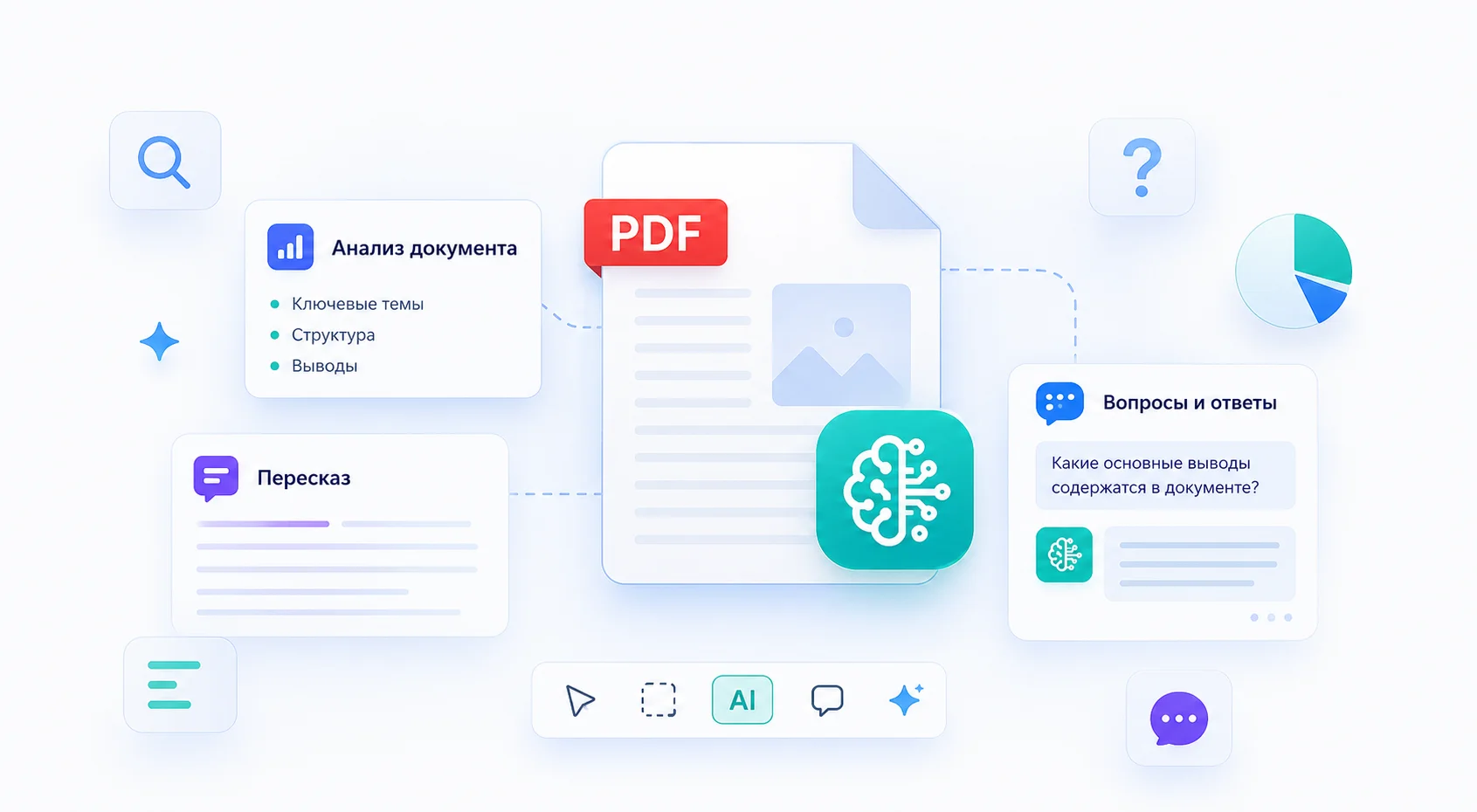
Нейросеть для работы с PDF позволяет общаться с документом как с собеседником: попросить краткий пересказ, найти нужные условия, объяснить сложный фрагмент или собрать данные в таблицу. Но результат зависит от качества файла и формулировки запроса. Команда «проанализируй документ» почти всегда хуже нескольких последовательных вопросов.
Что умеет нейросеть для работы с PDF
С помощью ИИ можно:
- сделать краткое содержание документа;
- найти имена, даты, суммы и условия;
- объяснить сложный фрагмент простыми словами;
- составить список выводов и нерешённых вопросов;
- извлечь таблицу в удобный формат;
- сравнить несколько документов;
- перевести отдельные разделы;
- подготовить конспект, письмо или презентацию на основе PDF;
- найти противоречия между разделами.
Нейросеть не редактирует исходный PDF автоматически, если такая функция не предусмотрена сервисом. Чаще она читает файл и выдаёт результат в чате, который затем нужно перенести в Word, Excel или другой редактор.
Какой сервис выбрать для анализа PDF
| Сервис | Для какой задачи подходит | Что учитывать |
|---|---|---|
| ChatGPT | Пересказ, поиск данных, таблицы, работа с несколькими форматами | Лимиты загрузки зависят от тарифа; страницы и цифры нужно проверять |
| Claude | Длинные документы, отчёты, сравнение разделов, анализ графиков | Для больших PDF визуальные элементы могут обрабатываться не полностью |
| NotebookLM | Работа с несколькими источниками, конспекты и ответы со ссылками | Загруженная копия документа не всегда обновляется автоматически |
| Perplexity | Анализ PDF вместе с поиском дополнительной информации | В длинном файле сервис может выбрать только наиболее важные фрагменты |
| Adobe Acrobat AI Assistant | Вопросы по PDF и переход к месту, на котором основан ответ | Часть AI-функций и языков может зависеть от региона и тарифа |
Если вы уже пользуетесь универсальным AI-чатом, отдельный сервис для одного документа обычно не нужен. Возможности ChatGPT подробно разобраны в нашем обзоре нейросети, а особенности работы с большими файлами — в обзоре Claude.
Для набора научных статей, отчётов или учебных материалов удобнее NotebookLM: он поддерживает PDF как источники и позволяет задавать вопросы по выбранным документам. У Perplexity тоже есть загрузка PDF, но в официальной инструкции указано, что из длинного файла могут извлекаться только наиболее важные части. Adobe Acrobat AI Assistant умеет сопровождать ответы ссылками на соответствующие места документа.
Функции проверены по официальным справочным материалам OpenAI, Anthropic, NotebookLM, Perplexity и Adobe 18 июля 2026 года. Возможности, лимиты и доступность сервисов могут измениться.
Как загрузить PDF в нейросеть: пошаговая инструкция
1. Проверьте, есть ли в файле текст
Откройте PDF и попробуйте выделить несколько слов. Если текст выделяется, документ, скорее всего, готов к анализу.
Если каждая страница является фотографией, нейросеть может не распознать мелкий шрифт, таблицы и рукописные пометки. Такой файл сначала желательно обработать через OCR — функцию распознавания текста.
2. Удалите лишние и конфиденциальные данные
Перед загрузкой уберите пустые страницы, приложения, персональные данные и разделы, которые не относятся к задаче. Большой файл лучше разделить на логические части: основной текст, приложения и таблицы.
Не загружайте в общедоступные AI-сервисы паспорта, медицинские документы, клиентские базы, закрытые договоры, банковские реквизиты и файлы с коммерческой тайной. Удаление имени из запроса не помогает, если оно осталось внутри самого PDF.
3. Попросите составить карту документа
Не начинайте с просьбы «перескажи всё». Сначала узнайте, правильно ли нейросеть поняла структуру.
Изучи приложенный PDF. Сначала не делай выводов. Укажи название документа, его цель, основные разделы, период данных и типы информации внутри: текст, таблицы, графики, приложения. Если какая-то часть файла не читается, перечисли проблемные страницы.
Так вы сразу заметите, если сервис пропустил приложение, перепутал страницы или не увидел таблицы.
Как сделать краткий пересказ PDF
Хороший пересказ зависит от цели. Руководителю нужны выводы и риски, студенту — основные тезисы, а специалисту — методика и исходные данные.
Сделай краткое содержание PDF для человека, который не читал документ. Укажи:
- Цель документа одним предложением.
- Семь главных тезисов.
- Ключевые цифры и факты.
- Выводы автора.
- Вопросы, на которые документ не отвечает.
Для каждого тезиса укажи страницу. Используй только информацию из файла. Если данных нет, напиши «в документе не найдено».
Просьба указывать страницы снижает риск выдуманных фактов и упрощает проверку, но не гарантирует точность. Нумерация в ответе может отличаться от номера, напечатанного внутри документа, поэтому заранее уточните: использовать страницы PDF-просмотрщика или номера на самих листах.
Как задавать вопросы по PDF
Чем уже вопрос, тем полезнее ответ. Вместо «какие здесь риски?» спросите:
- какие обязательства возникают у каждой стороны;
- в какие сроки нужно выполнить действия;
- при каких условиях меняется стоимость;
- какие исключения указаны в документе;
- где автор приводит подтверждение вывода;
- какие показатели ухудшились по сравнению с прошлым периодом.
Для поиска конкретных сведений используйте такой запрос:
Найди в PDF все упоминания [условия, показателя или темы]. Представь результат в таблице: страница, точная цитата, объяснение простыми словами. Не объединяй разные упоминания и не дополняй ответ сведениями из интернета.
Сначала просите нейросеть искать внутри файла. Внешние источники подключайте отдельным запросом — иначе будет сложно понять, какие сведения взяты из PDF, а какие найдены в интернете.
Как извлечь таблицу из PDF
Таблицы — одна из самых сложных задач. Нейросеть может переставить столбцы, потерять знак минуса или превратить сноску в значение.
Рабочий запрос:
Извлеки таблицу со страниц [номера]. Сохрани названия строк, столбцов, единицы измерения и все числовые значения без округления. Нечитаемые ячейки обозначь как [не распознано], не угадывай их. Выведи результат в формате Markdown-таблицы, а затем отдельно перечисли строки, которые требуют ручной проверки.
После извлечения сверьте:
- количество строк и столбцов;
- единицы измерения;
- десятичные разделители;
- отрицательные значения;
- проценты;
- итоги;
- примечания под таблицей.
Если данные нужно анализировать дальше, перенесите их в Excel. Отдельную инструкцию по формулам и анализу данных смотрите в статье о нейросетях для Excel и Google Таблиц.
Как сравнить несколько PDF
Нейросеть может сравнить две версии договора, отчёты за разные периоды или несколько коммерческих предложений. Загружайте документы в один диалог и дайте каждому короткое название.
Пример запроса:
Сравни документы «Версия 1» и «Версия 2». Покажи только содержательные изменения. Составь таблицу: раздел, прежняя формулировка, новая формулировка, возможное последствие. Для каждого изменения укажи страницы обоих документов. Если формулировки совпадают, не включай их в ответ.
Для важного договора такой анализ можно использовать только как предварительную проверку. Окончательные выводы должен делать квалифицированный специалист.
Что делать, если PDF — это скан
Признаки сканированного документа:
- текст нельзя выделить;
- поиск по словам ничего не находит;
- страницы выглядят как фотографии;
- буквы размыты или расположены под углом.
Сначала распознайте текст через OCR в Adobe Acrobat, Google Drive или другом редакторе. Затем проверьте фамилии, даты, номера и таблицы — именно в них распознавание ошибается чаще всего.
Если качество скана плохое:
- Разделите разворот на отдельные страницы.
- Выровняйте изображение.
- Увеличьте контраст.
- Повторите OCR.
- Только после этого загружайте файл в нейросеть.
Как проверить ответ нейросети
Не оценивайте результат только по тому, насколько уверенно он написан. Перед использованием:
- откройте указанные страницы;
- найдите исходную цитату;
- сравните цифры и единицы измерения;
- проверьте, не пропущены ли сноски и исключения;
- отделите содержание документа от комментариев ИИ;
- попросите отметить фрагменты, в которых модель не уверена.
Красный сигнал — ссылка на страницу, где указанной информации нет. В таком случае лучше начать новый диалог, загрузить только нужный раздел и задать более узкий вопрос.
Если выбираете между двумя универсальными сервисами, поможет наше сравнение ChatGPT и Claude.
Частые вопросы
Да, ChatGPT поддерживает загрузку PDF и других документов. Доступные функции, количество файлов и лимиты зависят от тарифа и текущих условий сервиса.
Для длинного текстового документа удобны Claude и NotebookLM. Но любой сервис имеет ограничения контекста, поэтому важный файл лучше разделить на логические части.
Да, у некоторых сервисов есть бесплатные загрузки или ограниченное количество запросов. Лимита обычно хватает для разовой работы, но условия необходимо проверять перед использованием.
Вероятно, страницы сохранены как изображения. Обработайте документ через OCR и убедитесь, что текст начал выделяться и находиться через поиск.
Она может перевести извлечённый текст, но сложная вёрстка, таблицы и подписи могут потеряться. Для сохранения исходного оформления потребуется отдельный редактор или переводчик документов.
Только если правила компании и условия сервиса разрешают такую обработку. Перед загрузкой удалите персональные и конфиденциальные данные. Для закрытых документов используйте корпоративные решения с подходящей политикой хранения.
Нет, их нужно сверять с оригиналом. Нейросеть может перепутать строку, столбец, период, единицу измерения или знак числа.
Главное
Эффективная работа с PDF строится не на одном большом запросе, а на последовательности: проверить файл, получить карту документа, задать узкие вопросы и сверить ответы с оригиналом. Нейросеть экономит время на поиске и первичном разборе, но не отменяет проверку важных фактов, цифр и условий.