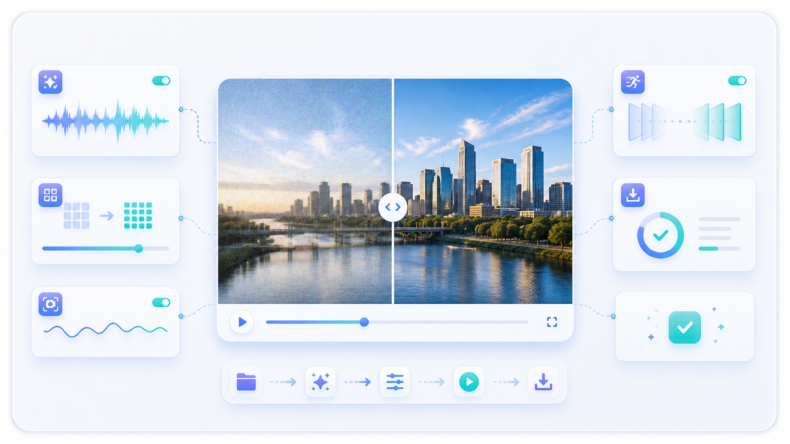
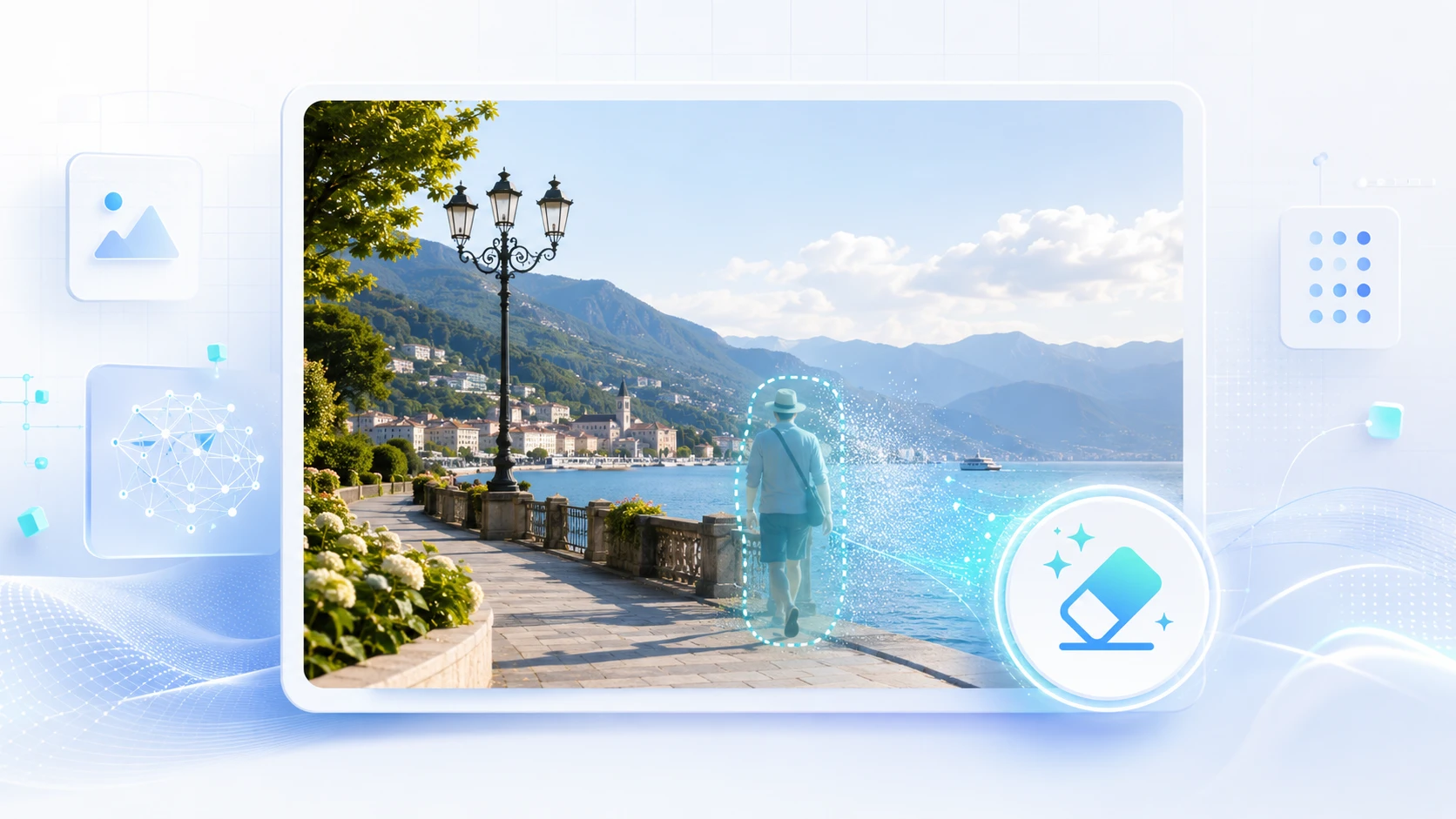
Лишнего человека, машину, провод или надпись можно убрать с фотографии за несколько минут — без Photoshop и ручного восстановления фона. Достаточно выделить ненужный элемент, после чего нейросеть удалит объект и заполнит освободившийся участок подходящими деталями.
Для быстрой бесплатной обработки подойдут Cleanup.pictures и Magic Eraser, для удаления прохожих — SnapEdit, а для товарных фотографий — Photoroom. Но качество зависит от исходного изображения: небольшой предмет на однотонном фоне убрать легко, а человек, перекрывающий лицо или сложный узор, может оставить заметные артефакты.
Разберём, как удалить объект с фото с помощью нейросети, и сравним семь сервисов по качеству обработки, удобству и ограничениям бесплатных версий.
Нейросеть для удаления объектов с фото использует технологию inpainting. Алгоритм анализирует окружающие пиксели, текстуры, освещение и перспективу, а затем генерирует изображение на месте удалённого предмета.
Какой сервис выбрать: коротко
- Cleanup.pictures — для простой и быстрой обработки в браузере.
- Magic Eraser — если не хочется регистрироваться.
- SnapEdit — для удаления людей и прохожих.
- Fotor — для текста, проводов, машин и дальнейшего редактирования.
- Photoroom — для фотографий товаров.
- Canva — для изображений, которые затем нужно использовать в дизайне.
- Picsart — для комплексной обработки на компьютере или смартфоне.
Если нужно один раз бесплатно убрать лишнее с фото онлайн, начните с Cleanup.pictures или Magic Eraser. Если результат получился неестественным, загрузите снимок в SnapEdit или Fotor: разные нейросети могут по-разному восстановить один и тот же участок.
По каким критериям сравнивались сервисы
При подготовке подборки учитывались четыре основных параметра:
- Качество восстановления фона. Насколько естественно нейросеть заполняет освободившийся участок.
- Удобство выделения. Можно ли менять размер кисти, автоматически находить объекты и повторно обрабатывать проблемные зоны.
- Бесплатные ограничения. Требуется ли регистрация, снижается ли разрешение, добавляется ли логотип.
- Дополнительные возможности. Есть ли замена фона, улучшение качества, ретушь и подготовка изображений для соцсетей или маркетплейсов.
Результат при этом зависит от конкретной фотографии. Прохожего на фоне неба удалить проще, чем человека, который перекрывает мебель, лицо или детализированный узор.
Сравнение нейросетей для удаления объектов с фото
| Сервис | Лучше всего подходит для | Бесплатное использование | Регистрация | Платформы |
|---|---|---|---|---|
| Cleanup.pictures | Быстрой очистки простых фотографий | Да, экспорт до 720 px | Необязательна | Браузер |
| Magic Eraser | Разовой обработки | Да, с логотипом и снижением качества | Не требуется | Браузер, приложения |
| SnapEdit | Удаления людей и фоновых объектов | Ограничено, есть пробный период | Может потребоваться | Браузер, iOS, Android |
| Fotor | Людей, текста, проводов и дефектов | Да, возможны лимиты | Для части функций | Браузер, приложения |
| Photoroom | Товарных фотографий | Есть бесплатная версия | Требуется для работы в редакторе | Браузер, iOS, Android |
| Canva | Фото для соцсетей и дизайна | Зависит от тарифа | Требуется | Браузер, приложения |
| Picsart | Комплексной обработки изображений | Есть ограничения | Требуется для части функций | Браузер, приложения |
1. Cleanup.pictures — для быстрой обработки
Cleanup.pictures — простой онлайн-сервис, в котором можно удалить лишний объект с фотографии при помощи кисти. Достаточно загрузить изображение, закрасить ненужный предмет и дождаться, пока нейросеть восстановит фон.
Сервис хорошо подходит для небольших объектов на относительно однородном фоне: прохожих вдали, мусора, вывесок, проводов, дат и мелких дефектов. Размер кисти регулируется, поэтому можно точнее выделить границы предмета.
При обработке крупных объектов на сложном фоне могут появиться размытые участки и повторяющиеся текстуры. В таком случае предмет лучше удалять по частям.
Бесплатная версия не ограничивает количество изображений, но экспортирует результат в разрешении до 720 px. Для сохранения фотографии в исходном размере потребуется платный тариф.
Плюсы:
- не нужно устанавливать программу;
- простой и понятный интерфейс;
- неограниченное количество бесплатных обработок;
- подходит для предметов, людей и текста.
Минусы:
- бесплатный экспорт в небольшом разрешении;
- мало дополнительных инструментов;
- возможны артефакты на сложном фоне.
Кому подойдёт: для быстрой очистки фотографий, которые не требуется сохранять в высоком разрешении.
2. Magic Eraser — удаление объектов без регистрации
Magic Eraser от Magic Studio позволяет удалить предмет с фото нейросетью без создания аккаунта. Поддерживаются JPG, PNG, WEBP и AVIF.
Чтобы получить более естественный результат, необходимо закрасить не только сам объект, но и его тень. Если восстановленный участок выглядит неправильно, его можно обработать повторно — нейросеть сгенерирует другой вариант.
Длинные и тонкие элементы, например провода, ограждения или ветки, лучше удалять небольшими сегментами. При выделении всей линии сразу фон чаще получается размытым.
В бесплатной версии изображения сохраняются в пониженном разрешении, с логотипом Magic Studio. Пакетная обработка и экспорт без ограничений относятся к платным функциям.
Плюсы:
- не требует регистрации;
- позволяет менять размер кисти;
- поддерживает несколько форматов;
- можно повторно обрабатывать неудачные участки.
Минусы:
- логотип на бесплатном результате;
- снижение разрешения;
- нет полноценного фоторедактора.
Кому подойдёт: для разовой обработки, когда результат нужен быстро и без регистрации.
3. SnapEdit — для удаления людей и прохожих
SnapEdit умеет автоматически находить потенциально лишние элементы на изображении. Если автоматическое выделение сработало неточно, объект можно обозначить вручную при помощи кисти.
SnapEdit особенно удобен, когда нужно удалить человека с фотографии нейросетью, убрать прохожих с фотографии или очистить фон от нескольких небольших элементов. Сервис также умеет удалять надписи и заполнять освободившееся пространство сгенерированными деталями.
Автоматическое выделение ускоряет обработку, но иногда захватывает соседние предметы. Перед удалением стоит увеличить фотографию и проверить границы выбранной области.
Работать можно в браузере или мобильных приложениях. Для платных возможностей предусмотрен пробный период.
Плюсы:
- автоматическое обнаружение объектов;
- ручная кисть для точной обработки;
- подходит для людей, текста и фоновых предметов;
- есть приложения для iOS и Android.
Минусы:
- часть функций доступна только по подписке;
- автоматическое выделение не всегда точное;
- на сложном фоне может потребоваться несколько попыток.
Кому подойдёт: для туристических и городских фотографий, на которых нужно убрать одного или нескольких прохожих.
4. Fotor — универсальный фоторедактор для удаления объектов
Fotor позволяет убирать людей, машины, надписи, провода, даты и небольшие дефекты. Нейросеть анализирует текстуры вокруг выделенной области и пытается продолжить их на месте удалённого элемента.
Помимо обычного стирания, Fotor поддерживает генеративную замену. Объект можно выделить, а затем описать, что должно появиться вместо него. Эта возможность полезна, если простой фон восстановить сложно.
Сервис подходит не только для удаления объектов с фото онлайн. После обработки можно улучшить качество изображения, выполнить цветокоррекцию, заменить фон или отретушировать портрет.
Базовые возможности доступны бесплатно, но для некоторых AI-инструментов действуют лимиты или система кредитов.
Плюсы:
- удаляет людей, текст, машины и тонкие объекты;
- умеет заменять выделенные элементы;
- много дополнительных инструментов;
- доступен в браузере и мобильных приложениях.
Минусы:
- интерфейс перегружен функциями;
- часть инструментов требует авторизации;
- бесплатные AI-операции могут быть ограничены.
Кому подойдёт: когда после удаления предмета нужно продолжить редактирование фотографии.
5. Photoroom — для товарных фотографий
Photoroom ориентирован прежде всего на фотографии товаров. Инструмент AI Retouch позволяет убрать реквизит, человека, ценник, подставку или другой отвлекающий элемент, после чего нейросеть автоматически восстанавливает фон.
Сервис поддерживает PNG и JPG, а готовое изображение можно сохранить в PNG, JPEG или WEBP. Помимо удаления объектов доступны генерация фона, изменение размера, улучшение освещения и подготовка визуалов для разных площадок.
Photoroom удобен для интернет-магазинов и продавцов на маркетплейсах. При обработке обычных фотографий его возможности могут оказаться избыточными, но с товарными изображениями сервис работает точнее многих универсальных редакторов.
Для комплексной подготовки коммерческих визуалов также могут пригодиться нейросети для карточек товаров.
Плюсы:
- оптимизирован для товарных фотографий;
- автоматически заполняет фон;
- поддерживает несколько форматов экспорта;
- есть бесплатное мобильное приложение.
Минусы:
- многие инструменты ориентированы на e-commerce;
- расширенные функции доступны по подписке;
- для быстрой разовой обработки есть более простые сервисы.
Кому подойдёт: интернет-магазинам, продавцам на маркетплейсах и специалистам по контенту.
6. Canva — удаление объекта внутри дизайна
В Canva инструмент Magic Eraser встроен в обычный редактор изображений. Пользователь загружает фотографию, открывает панель редактирования и проводит кистью по ненужному элементу.
Главное преимущество Canva — возможность сразу продолжить работу с результатом. Фотографию можно обрезать, изменить её размер, добавить текст и использовать в шаблоне для поста, презентации или рекламного материала.
Если объект нужно не удалить, а заменить, для этого предусмотрен Magic Edit. Достаточно выделить область и описать новый элемент текстом.
Доступность Magic Eraser и количество AI-операций зависят от тарифа и типа аккаунта.
Плюсы:
- инструмент встроен в полноценный редактор;
- удобно создавать материалы для соцсетей;
- можно удалять и заменять элементы;
- доступен на компьютере и смартфоне.
Минусы:
- требуется аккаунт;
- AI-функции имеют тарифные ограничения;
- для одной операции интерфейс может показаться избыточным.
Кому подойдёт: тем, кто уже использует Canva и планирует добавлять обработанную фотографию в дизайн.
7. Picsart — для комплексной обработки фотографии
Picsart позволяет выделить ненужную область кистью, выбрать объект автоматически или описать изменение текстовой командой. Сервис умеет удалять людей, логотипы, надписи и небольшие дефекты.
После очистки фотографии можно изменить цвет, применить фильтры, улучшить качество или заменить фон. Поэтому Picsart полезен не только как нейросеть для удаления объектов, но и как полноценный редактор.
Интерфейс содержит много инструментов, из-за чего для простой операции Cleanup.pictures или Magic Eraser могут оказаться удобнее. Кроме того, часть AI-возможностей Picsart доступна только по подписке или с ограничениями.
Плюсы:
- несколько способов выделения;
- поддержка текстовых команд;
- много инструментов для дальнейшей обработки;
- есть веб-версия и мобильные приложения.
Минусы:
- перегруженный интерфейс;
- часть AI-функций платная;
- для разовой очистки потребуется больше действий.
Кому подойдёт: для комплексного редактирования фотографий на компьютере или смартфоне.
Как удалить объект с фото с помощью нейросети
Порядок действий у большинства сервисов одинаковый:
- Откройте выбранную нейросеть.
- Загрузите фотографию в максимально доступном разрешении.
- Увеличьте участок с ненужным предметом.
- Настройте размер кисти.
- Закрасьте объект вместе с его тенью или отражением.
- Запустите обработку.
- Проверьте восстановленный участок при увеличении.
- При необходимости повторно обработайте отдельные области.
- Скачайте готовое изображение.
Онлайн-фоторедактор для удаления объектов не восстанавливает то, что действительно находилось за предметом. Нейросеть создаёт подходящий фрагмент на основе окружения, поэтому на каждой новой обработке результат может отличаться.
Как убрать объект с фотографии без следов
Выделяйте объект вместе с тенью
Если стереть только сам предмет, его тень останется на снимке и будет выглядеть неестественно. Также нужно учитывать отражения в воде, стекле и других поверхностях.
Крупные объекты удаляйте по частям
Машину, мебель или человека крупным планом лучше обрабатывать в несколько этапов. Нейросети будет проще восстановить отдельные небольшие участки, чем сразу значительную часть кадра.
Тонкие элементы делите на сегменты
Провода, ветки, линии и ограждения удобнее удалять короткими участками. При обработке всей линии сразу часто появляются размытые края и повторяющиеся текстуры.
Начинайте с небольших предметов
Если требуется убрать лишние предметы с фото, сначала удалите самые маленькие. После этого переходите к крупным объектам, учитывая уже восстановленные участки.
Используйте оригинал фотографии
На сильно сжатом изображении нейросети сложнее определить границы объекта и структуру фона. Лучше загрузить исходный файл, а не копию, сохранённую из мессенджера.
Проверяйте результат при увеличении
На общем плане артефакты могут быть незаметны. Перед сохранением стоит проверить линии, тени и повторяющиеся элементы в области обработки.
Нейросеть не всегда может убрать объект с фотографии без следов. Если предмет перекрывает лицо, руки, текст или сложный узор, часть изображения будет сгенерирована приблизительно и может отличаться от реального фона.
Когда нейросеть может не справиться
Ошибки чаще возникают, если объект:
- занимает большую часть фотографии;
- перекрывает лицо или важные детали;
- находится на фоне текста или мелкого узора;
- отражается в стекле, воде или зеркале;
- отбрасывает длинную сложную тень;
- сливается с другим предметом;
- расположен на изображении низкого качества.
В таких случаях стоит уменьшить размер выделения, обработать объект по частям или проверить результат в другом сервисе.
Что можно удалить с фотографии
Нейросеть убрать лишнее с фото может в разных ситуациях:
- удалить лишний предмет с фотографии;
- убрать человека с фото онлайн;
- очистить пейзаж от туристов и прохожих;
- удалить машину с фото;
- убрать провода с фотографии;
- удалить надпись с фото нейросетью;
- скрыть дату, номер автомобиля или личные данные;
- убрать мусор и фоновые объекты;
- удалить реквизит с товарной фотографии;
- убрать пятна, царапины и небольшие дефекты.
Если требуется обработать лицо, кожу или отдельные детали портрета, лучше использовать специализированные нейросети для ретуши фото.
Удалять водяной знак можно только с собственных изображений или материалов, на использование которых получено разрешение. Водяной знак часто указывает на наличие авторских прав.
Удаление объекта и удаление фона — в чём разница
При удалении объекта нейросеть меняет только выделенную область. Она стирает предмет и восстанавливает фон на его месте, сохраняя остальную фотографию.
При удалении фона сервис отделяет главный объект от всего окружения. В результате фон становится прозрачным или заменяется другим изображением. Для этой задачи используются отдельные инструменты — они собраны в подборке про удаление фона с фото.
Какой сервис в итоге выбрать
Для быстрой бесплатной обработки стоит начать с Cleanup.pictures. Если не хочется регистрироваться, подойдёт Magic Eraser. Для удаления людей и прохожих удобнее SnapEdit, а для текста, проводов и дальнейшей обработки — Fotor.
Photoroom лучше использовать для фотографий товаров, Canva — для изображений, которые затем попадут в дизайн, а Picsart — для комплексного редактирования на смартфоне или компьютере.
Универсально лучшей нейросети нет. Качество зависит от размера объекта, сложности фона и исходного разрешения фотографии. Если первый сервис оставил пятно или исказил детали, имеет смысл загрузить тот же снимок в другой инструмент.
Частые вопросы
Да. Cleanup.pictures, Magic Eraser, Fotor и некоторые другие сервисы позволяют удалить объект с фото онлайн бесплатно. Ограничения могут касаться разрешения, количества AI-операций, формата экспорта или наличия логотипа.
Cleanup.pictures не ограничивает количество бесплатных обработок, но снижает разрешение результата. Magic Eraser работает без регистрации, однако добавляет логотип. Fotor также предлагает бесплатную обработку, но для отдельных функций могут использоваться лимиты.
Для удаления людей можно попробовать SnapEdit, Cleanup.pictures или Fotor. Прохожего на простом фоне убрать легче, чем человека, который перекрывает лицо, мебель или другие важные элементы.
Да. Онлайн-сервисы автоматически удаляют выделенный предмет и генерируют подходящий фон. Для большинства бытовых задач навыки работы с графическими редакторами не требуются.
Да. Например, Magic Eraser позволяет загрузить и обработать фотографию без создания аккаунта. Cleanup.pictures также можно попробовать без обязательной регистрации.
Загрузите изображение в Cleanup.pictures, SnapEdit, Fotor или Picsart и закрасьте надпись кистью. Однотонный фон восстанавливается точнее, чем одежда, лицо или детализированный узор.
Причиной может быть слишком большая область выделения, низкое качество исходника или сложный фон. Попробуйте уменьшить кисть, удалить объект по частям или обработать снимок другой нейросетью.
Да. После выделения предмета нейросеть анализирует соседние текстуры, цвета и линии, а затем генерирует подходящий участок. Это не настоящее восстановление скрытой части фотографии, а наиболее вероятная версия фона.