Цветокоррекция — одна из самых трудоёмких задач в обработке фотографий. Раньше для этого нужно было часами работать в Lightroom или Photoshop, разбираться с кривыми, балансом белого и тональными зонами. Сейчас значительную часть этой работы берут на себя нейросети: они анализируют снимок, определяют проблемы с экспозицией, насыщенностью и тоном, после чего предлагают готовый результат за секунды.
Но сервисов стало много, и они сильно отличаются по качеству, специализации и стоимости. Одни хорошо справляются с портретами, другие заточены под пейзажи или предметную съёмку. Одни работают прямо в браузере, другие требуют установки приложения или подписки.
В этом материале — конкретное сравнение актуальных инструментов для тех, кто хочет выбрать подходящий сервис под свои задачи.
Краткий ответ
Если нужна быстрая автоматическая цветокоррекция фото онлайн без регистрации — попробуйте Luminar Neo или Adobe Firefly. Для серьёзной работы с RAW-файлами и точной настройкой баланса белого лучше подойдёт Lightroom AI или Capture One. Если важна бесплатность — Snapseed (мобильный) или GIMP с плагинами справятся с базовыми задачами. Бизнесу, которому нужна пакетная обработка, стоит смотреть в сторону Photoroom или Skylum Luminar Neo с API.
Как мы выбирали сервисы
При отборе сервисов оценивались следующие параметры:
Качество AI-коррекции. Насколько точно нейросеть определяет проблемы с экспозицией, балансом белого, насыщенностью и тоном без ручного вмешательства. Тестировались снимки с разными условиями освещения: студийный свет, естественный свет, смешанное освещение, ночная съёмка.
Поддержка форматов. Работает ли сервис с RAW (CR2, NEF, ARW), JPEG, PNG. Для профессиональных задач поддержка RAW принципиальна.
Скорость обработки. Время обработки одного файла и пакетной загрузки.
Доступность. Наличие бесплатного тарифа, ограничения по количеству файлов, региональная доступность.
Контроль над результатом. Можно ли скорректировать то, что предложила нейросеть, или это «чёрный ящик».
Целевая аудитория. Сервис для новичков с простым интерфейсом или инструмент для профессионалов с тонкой настройкой.
Сравнение лучших сервисов
| Название | Для чего подходит | Бесплатный тариф | Оценка |
|---|---|---|---|
| Adobe Lightroom AI | Профессиональная обработка RAW, пакетная коррекция | 7 дней пробный | 9/10 |
| Luminar Neo | Портреты, пейзажи, быстрый результат | Нет (триал) | 8.5/10 |
| Adobe Firefly | Онлайн-коррекция, интеграция с Creative Cloud | Да (25 кредитов/мес) | 8/10 |
| Capture One | Точная цветокоррекция, коммерческая съёмка | 30 дней пробный | 8.5/10 |
| Photoroom | Предметная съёмка, e-commerce | Да (с водяным знаком) | 7.5/10 |
| Snapseed | Мобильная обработка, базовая коррекция | Полностью бесплатный | 7/10 |
| Fotor AI | Онлайн-коррекция для соцсетей | Да (ограничено) | 7/10 |
| Photoshop (Neural Filters) | Расширенная ретушь и коррекция цвета | 7 дней пробный | 8/10 |
Лучшие сервисы
Adobe Lightroom AI
Lightroom — стандарт для профессиональной обработки фотографий уже много лет. С появлением AI-функций работа ускорилась: инструмент «Маскирование» с AI автоматически выделяет небо, объекты и людей, а функция «Автоматика» анализирует экспозицию, баланс белого, насыщенность и тон снимка, предлагая стартовые настройки. Денойзинг на основе нейросети при работе с RAW даёт заметно лучший результат, чем классические алгоритмы.
Плюсы:
- Поддержка всех основных RAW-форматов
- Пакетная обработка с синхронизацией настроек
- AI-маскирование для точечной коррекции цвета
- Интеграция с Photoshop и Adobe Cloud
Минусы:
- Только по подписке (от ~700 ₽/мес в составе Photography Plan)
- Требует установки десктопного приложения
- Кривая обучения для новичков
Для кого подходит: фотографы, которые снимают в RAW и хотят сочетать автоматическую цветокоррекцию фото с ручным контролем над результатом.
Luminar Neo
Luminar Neo от Skylum — редактор, в котором AI-инструменты встроены в основной рабочий процесс. Функция «Enhance AI» автоматически настраивает экспозицию, насыщенность, детализацию и тон в один клик. Отдельный инструмент «Relight AI» меняет освещение на снимке, что косвенно влияет и на цветовое восприятие. Для портретов есть «Skin AI» и «Face AI».
Плюсы:
- Простой интерфейс без перегруженности
- Хорошо работает с портретами и пейзажами
- Не требует подписки (разовая покупка или подписка)
- Пакетная обработка доступна
Минусы:
- Нет бесплатного тарифа (только 7-дневный триал)
- Работает медленнее Lightroom на слабых машинах
- Ограниченная поддержка некоторых RAW-форматов
Для кого подходит: фотографы-любители и полупрофессионалы, которым нужен быстрый результат без глубокого погружения в ручные настройки.
Adobe Firefly
Firefly — веб-инструмент от Adobe, доступный онлайн без установки программ. Для цветокоррекции фото онлайн он предлагает функцию «Generative Recolor» и интеграцию с Express для базовой коррекции тона и насыщенности. Бесплатный тариф даёт 25 генеративных кредитов в месяц — для редкого использования этого достаточно.
Плюсы:
- Работает в браузере, не нужна установка
- Бесплатный тариф есть
- Интеграция с Adobe Creative Cloud
- Подходит для быстрой AI-цветокоррекции фото без опыта
Минусы:
- Ограниченные возможности по сравнению с Lightroom
- Кредитная система быстро заканчивается
- Не поддерживает RAW-файлы напрямую
Для кого подходит: пользователи, которым нужна разовая коррекция цвета фотографии онлайн без установки программ.
Capture One
Capture One — профессиональный редактор, который традиционно считается сильнее Lightroom в точности цветопередачи. Инструменты AI здесь менее агрессивны, чем в Luminar, зато цветовые профили под конкретные камеры (Sony, Fujifilm, Nikon) дают более точный баланс белого и тон «из коробки». Функция «Auto Adjustments» анализирует экспозицию и цвет автоматически.
Плюсы:
- Лучшая в классе точность цветопередачи
- Профили под конкретные камеры
- Мощные инструменты для работы с тоном и насыщенностью
- Подходит для коммерческой и студийной съёмки
Минусы:
- Высокая цена подписки
- Сложнее в освоении, чем Lightroom
- AI-функции менее развиты, чем у конкурентов
Для кого подходит: профессиональные фотографы и ретушёры, для которых точность цвета важнее скорости автоматики.
Photoroom
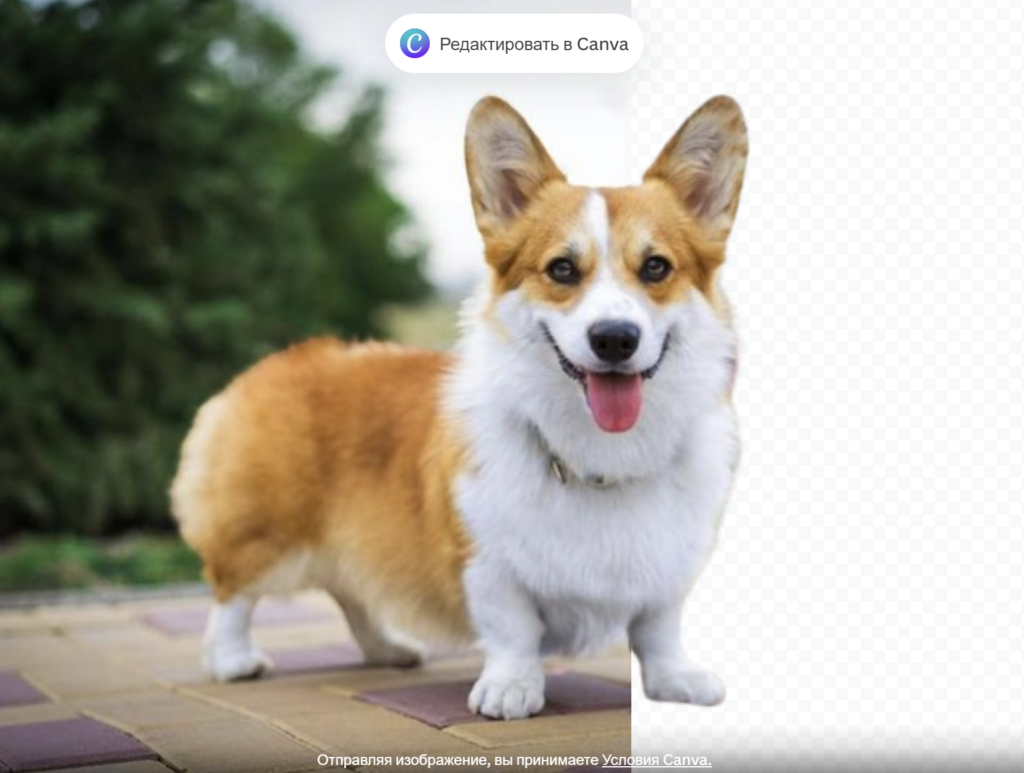
Photoroom изначально создавался для e-commerce: удаление фона, замена фона, обработка предметных снимков. Но AI-инструменты коррекции цвета здесь тоже есть — автоматическое выравнивание экспозиции, баланса белого и насыщенности для предметных фотографий. Работает онлайн и через мобильное приложение.
Плюсы:
- Удобен для пакетной обработки товарных фото
- Простой интерфейс
- Бесплатный тариф (с водяным знаком)
- API для интеграции в бизнес-процессы
Минусы:
- Ограниченные возможности тонкой настройки цвета
- Водяной знак на бесплатном тарифе
- Не подходит для художественной обработки
Для кого подходит: интернет-магазины и маркетплейсы, которым нужна быстрая автоматическая цветокоррекция фото товаров в потоке.
Snapseed
Snapseed от Google — бесплатное мобильное приложение с набором инструментов, часть которых использует AI. «Автоматика» анализирует снимок и предлагает коррекцию экспозиции, баланса белого, насыщенности и тона. Инструмент «Selective» позволяет менять цвет фото нейросетью точечно — в конкретной зоне снимка.
Плюсы:
- Полностью бесплатный
- Работает на iOS и Android
- Точечная коррекция цвета без выделения объекта вручную
- Нет рекламы и водяных знаков
Минусы:
- Только мобильная версия, нет десктопного приложения
- Нет поддержки RAW (только JPEG)
- Нет пакетной обработки
Для кого подходит: пользователи смартфонов, которым нужна быстрая и бесплатная коррекция цвета фотографии онлайн прямо с телефона.
Fotor AI
Fotor — онлайн-редактор с AI-функциями, ориентированный на контент для соцсетей. Инструмент «AI Photo Enhancer» автоматически улучшает цвета на фото: поднимает насыщенность, корректирует баланс белого, выравнивает экспозицию. Есть функция «One-Tap Enhance» для быстрого результата.
Плюсы:
- Работает в браузере без установки
- Простой интерфейс
- Бесплатный тариф есть
- Подходит для быстрой подготовки фото для Instagram, VK
Минусы:
- Бесплатный тариф сильно ограничен
- Результат автоматики нередко перенасыщен
- Нет тонкой ручной настройки
Для кого подходит: блогеры и SMM-специалисты, которым нужна быстрая AI-цветокоррекция фото для публикации в соцсетях.
Photoshop Neural Filters
Neural Filters в Photoshop — набор AI-инструментов, встроенных в привычный редактор. «Smart Portrait» меняет освещение и тон лица, «Colorize» раскрашивает чёрно-белые снимки, «Color Transfer» переносит цветовую схему с одного фото на другое. Это не замена полноценной цветокоррекции, но мощное дополнение к ручной работе.
Плюсы:
- Встроен в Photoshop, не нужен отдельный сервис
- Перенос цветовой схемы между снимками
- Работает с любыми форматами, включая RAW (через Camera Raw)
- Постоянно обновляется
Минусы:
- Требует подписки на Creative Cloud
- Neural Filters работают медленно без GPU
- Часть фильтров ещё в стадии бета
Для кого подходит: ретушёры и дизайнеры, которые уже работают в Photoshop и хотят добавить AI-коррекцию цвета в существующий рабочий процесс.
Рекомендации редакции Qorva:
Новичкам — начните со Snapseed (бесплатно, на телефоне) или Fotor AI (онлайн, без установки). Оба дают понятный результат без необходимости разбираться в настройках экспозиции и кривых.
Продвинутым пользователям — Luminar Neo как баланс между автоматикой и контролем, или Lightroom AI, если снимаете в RAW и хотите точно управлять балансом белого, тоном и насыщенностью.
Бизнесу — Photoroom для потоковой обработки товарных фото с API-интеграцией, или Lightroom с пакетной обработкой для фотостудий.
Как выбрать подходящий сервис
Определите формат файлов. Если снимаете в RAW — вам нужен Lightroom, Capture One или Luminar Neo. Если работаете только с JPEG — подойдёт любой из перечисленных сервисов, включая онлайн-инструменты.
Оцените объём работы. Для разовой обработки 1–5 фото достаточно Fotor AI или Adobe Firefly. Для регулярной пакетной обработки десятков и сотен снимков нужен инструмент с batch-processing: Lightroom, Luminar Neo, Photoroom.
Решите, нужен ли ручной контроль. Если автоматический результат устраивает — выбирайте сервисы с «one-click» подходом. Если важно точно управлять тоном, насыщенностью и балансом белого — нужен инструмент с полноценным ручным редактором поверх AI.
Учитывайте платформу. Работаете с телефона — Snapseed. Нужен браузер без установки — Firefly или Fotor. Работаете на десктопе — Lightroom, Capture One, Luminar Neo, Photoshop.
Проверьте реальную стоимость. Бесплатные тарифы у большинства сервисов ограничены по количеству файлов, качеству экспорта или наличию водяного знака. Считайте стоимость исходя из реального объёма использования, а не от наличия бесплатного тарифа.
Распространённые ошибки при выборе:
— Выбирать сервис только по наличию бесплатного тарифа, не проверив, что именно он включает. Часто бесплатная версия экспортирует фото с водяным знаком или в низком разрешении.
— Игнорировать формат исходного файла. Онлайн-сервисы, как правило, не работают с RAW — это нужно проверять до начала работы.
— Ожидать идеального результата от автоматики. AI-коррекция — хорошая отправная точка, но на сложных снимках (смешанное освещение, нестандартный тон кожи) результат нужно проверять и корректировать вручную.
— Не тестировать сервис на своих снимках перед покупкой. Качество AI-коррекции сильно зависит от типа фотографий — то, что хорошо работает на пейзажах, может плохо справляться с портретами.
Ограничения и подводные камни:
Региональные ограничения. Adobe Firefly и ряд других сервисов Adobe периодически ограничивают доступ или оплату для пользователей из России. Перед покупкой подписки проверяйте актуальные условия — они могут меняться.
Скрытые платежи. Кредитные системы (как у Firefly) могут быстро закончиться при активном использовании, после чего сервис предложит докупить пакет. Считайте стоимость одной обработки, а не только базовую цену тарифа.
Качество экспорта на бесплатных тарифах. Fotor AI и ряд аналогов ограничивают разрешение экспорта на бесплатном тарифе — фото может выгружаться в разрешении, непригодном для печати.
Данные и приватность. При загрузке фотографий на облачные сервисы снимки обрабатываются на серверах компании. Для коммерческих съёмок или фото с персональными данными уточняйте политику хранения и обработки данных.
Luminar Neo и производительность. На компьютерах без дискретной видеокарты или с менее чем 16 ГБ RAM Luminar Neo работает заметно медленнее, что критично при пакетной обработке.
Итоги
Нейросети для цветокоррекции фотографий закрывают разные задачи, и выбор зависит от конкретного сценария:
Для профессиональной работы с RAW — Lightroom AI или Capture One. Первый удобнее и быстрее, второй точнее в цветопередаче.
Для быстрого результата без глубокого погружения — Luminar Neo. Хороший баланс автоматики и контроля.
Для бесплатной онлайн-коррекции — Adobe Firefly (25 кредитов в месяц) или Fotor AI для простых задач.
Для мобильной обработки бесплатно — Snapseed без альтернатив в своей нише.
Для e-commerce и потоковой обработки — Photoroom с API или Lightroom с пакетной обработкой.
Для тех, кто уже в экосистеме Adobe — Neural Filters в Photoshop как дополнение к существующему рабочему процессу.
Ни один из сервисов не даёт идеального результата на 100% снимков автоматически. AI-коррекция цвета — это инструмент ускорения работы, а не полная замена понимания того, как работают экспозиция, баланс белого и тон.
Да, несколько сервисов предлагают бесплатную онлайн-коррекцию цвета фотографий. Adobe Firefly даёт 25 бесплатных кредитов в месяц, Fotor AI имеет ограниченный бесплатный тариф, Snapseed полностью бесплатен для мобильных устройств. Основное ограничение бесплатных тарифов — водяные знаки, низкое разрешение экспорта или лимит на количество обработанных файлов.
Для портретной фотографии хорошо показывают себя Luminar Neo (инструменты Skin AI и Face AI) и Lightroom AI с функцией маскирования по объекту. Luminar Neo автоматически определяет кожу и корректирует тон без перехода в ненатуральные оттенки. Lightroom даёт больше ручного контроля над насыщенностью и тоном в конкретных зонах снимка.
Не все. Lightroom AI, Capture One и Luminar Neo полноценно работают с RAW-форматами (CR2, NEF, ARW и другими). Онлайн-сервисы — Fotor AI, Adobe Firefly, Photoroom — как правило, принимают только JPEG и PNG. Если снимаете в RAW, выбирайте десктопный редактор с поддержкой вашего формата.
На снимках с одним источником света (дневной свет, студийный свет) автоматика справляется хорошо в большинстве случаев. При смешанном освещении — например, дневной свет из окна плюс лампы накаливания — AI часто ошибается, и баланс белого нужно корректировать вручную. Capture One и Lightroom дают больше инструментов для точной ручной настройки в таких ситуациях.
Фильтры применяют заранее заданные настройки ко всему снимку одинаково, не учитывая его содержимое. AI-коррекция анализирует конкретное изображение: определяет тип сцены, условия освещения, наличие людей, тональный диапазон — и подбирает настройки индивидуально. Это не гарантирует идеального результата, но в среднем даёт более точное попадание, чем универсальный фильтр.
Да, такая функция есть в нескольких инструментах. Snapseed позволяет точечно менять цвет в выбранной зоне. Photoshop Neural Filters и инструмент «Replace Color» дают возможность изменить цвет конкретного объекта. Adobe Firefly через функцию генеративного редактирования также позволяет менять цвет выделенной области. Качество результата зависит от контрастности объекта и сложности фона.
Цены варьируются: Lightroom AI входит в Photography Plan Adobe примерно за 700–900 ₽ в месяц (цены могут меняться, зависят от региона и способа оплаты). Luminar Neo можно купить разово примерно за 5 000–7 000 ₽ или оформить подписку. Capture One стоит дороже — от 2 000 ₽ в месяц. Бесплатные альтернативы с ограниченным функционалом доступны у Fotor и Adobe Firefly.
На сегодняшний день — нет. AI хорошо справляется с типовыми задачами: выровнять экспозицию, скорректировать баланс белого, поднять насыщенность. Но в сложных случаях — нестандартный тон кожи, художественный замысел, съёмка в специфических условиях освещения — автоматика даёт неточный результат. Профессиональные фотографы используют AI как отправную точку, а не как финальное решение.