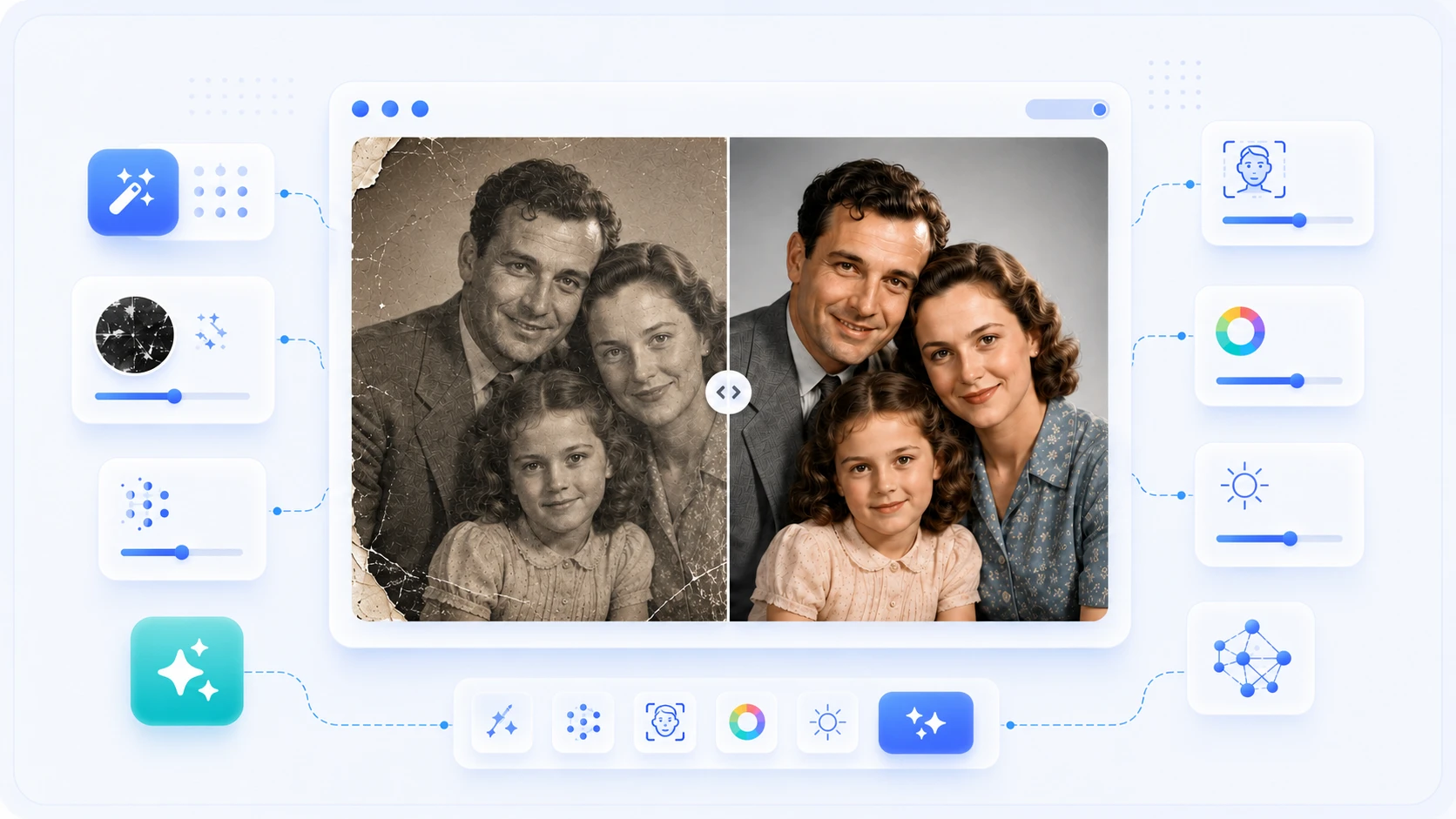
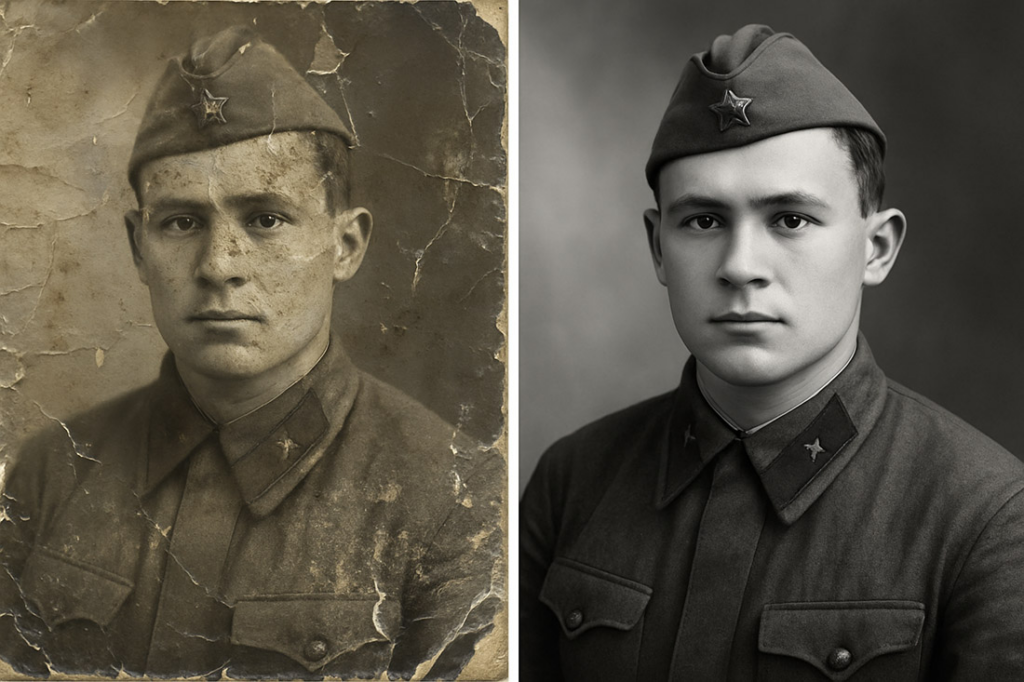
Царапины, заломы и выцветшие участки старой фотографии можно убрать за несколько минут — но разные нейросети дают совершенно разный результат. Одни хорошо восстанавливают лица, другие справляются с физическими повреждениями, а некоторые слишком сильно меняют внешность человека.
Мы отобрали восемь сервисов и сравнили их по основным возможностям, ограничениям и удобству. Ниже расскажем, какую нейросеть для восстановления старых фотографий выбрать для портрета, черно-белого снимка или поврежденной семейной фотографии.
Коротко: Remini лучше пробовать для размытых лиц, MyHeritage — для семейных фотографий с царапинами, Fotor и VanceAI — для комплексной реставрации. Если нужно быстро восстановить один снимок, подойдут Picsart, Canva, Hotpot AI или Nero AI.
Что умеют нейросети для реставрации фото
Реставрация старых фото нейросетью может включать несколько операций. Сервис анализирует изображение, распознает повреждения и заполняет утраченные участки с учетом окружающих деталей.
С помощью ИИ можно:
- убрать царапины, пятна, трещины и следы сгибов;
- повысить четкость старой фотографии;
- уменьшить зернистость и шум после сканирования;
- восстановить размытые лица;
- исправить выцветшие цвета и желтый оттенок бумаги;
- раскрасить старое фото нейросетью;
- увеличить разрешение перед печатью.
При этом AI-реставрация не возвращает реально утраченные пиксели. Если часть лица стерта или закрыта царапиной, нейросеть создает правдоподобную версию детали. Она может отличаться от оригинала.
Всегда сохраняйте исходный скан. Нейросеть может неправильно восстановить глаза, зубы, пальцы, украшения, надписи и узоры на одежде. Чем сильнее поврежден снимок, тем внимательнее нужно сравнивать результат с оригиналом.
Если фотография не повреждена, а просто имеет низкое разрешение, используйте сервисы для улучшения качества фото. Для ручного удаления отдельных пятен и мелких дефектов также подойдут инструменты для ретуши старых снимков.
Сравнение сервисов для восстановления старых фотографий
В таблице собраны функции, заявленные сервисами на момент проверки в июле 2026 года. Условия бесплатного доступа могут зависеть от региона, платформы и действующего тарифа.
| Сервис | Лучше всего подходит для | Царапины и заломы | Лица | Колоризация | Бесплатный доступ |
|---|---|---|---|---|---|
| Remini | Размытые портреты | Частично | Отлично | Коррекция цвета | С ограничениями |
| MyHeritage | Семейные архивы | Да, два режима | Отлично | Да | Пробный или ограниченный |
| Fotor | Комплексная реставрация | Да | Хорошо | Да | По кредитам или с ограничениями |
| VanceAI | Сильно поврежденные снимки | Да | Хорошо | Коррекция цвета | Ограниченное число попыток |
| Picsart | Реставрация и доработка | Да | Хорошо | Отдельный инструмент | Базовые функции |
| Canva | Быстрая обработка | Да | Базово | Через приложения | Часть функций бесплатна |
| Hotpot AI | Разовая обработка | Да | Хорошо | Улучшение цвета | С ограничениями по скорости |
| Nero AI | Сканы и групповые фото | Да | Хорошо | Коррекция цвета | Есть лимит |
Для важного снимка используйте не один, а два-три сервиса. Сравнивайте лица, руки, надписи и границы поврежденных участков. Самый резкий вариант не всегда оказывается самым естественным.
Лучшие нейросети для восстановления старых фото
1. Remini — для размытых лиц
Remini специализируется на повышении четкости портретов. Нейросеть распознает лица, уменьшает зернистость и восстанавливает мелкие детали. Особенно заметный результат получается на небольших снимках, где черты человека сохранились, но выглядят размытыми.
Помимо Old Photos Restorer, в Remini есть инструменты для удаления шума, исправления цвета и увеличения изображения. Однако сильная обработка иногда делает кожу слишком гладкой или меняет глаза, волосы и зубы.
Лучше всего подходит: для портретов и групповых фотографий с размытыми лицами.
Главное ограничение: может дорисовывать черты человека, а бесплатный режим ограничен.
2. MyHeritage — для семейных фотографий
MyHeritage предлагает сразу несколько инструментов: Photo Repair удаляет царапины, Photo Enhancer повышает четкость лиц, а MyHeritage In Color раскрашивает черно-белые фотографии.
Для восстановления повреждений предусмотрены режимы Gentle repair и Extensive repair. Первый обрабатывает фотографию аккуратнее, второй предназначен для глубоких царапин, но может затронуть неповрежденные детали. Оригинальная версия снимка сохраняется отдельно.
Лучше всего подходит: для семейного архива, портретов и восстановления черно-белых фотографий.
Главное ограничение: требуется учетная запись, а регулярная обработка относится к платным возможностям.
3. Fotor — универсальная нейросеть для реставрации фото
Fotor исправляет царапины, разрывы, пятна и заломы, повышает резкость и помогает восстановить выцветшие цвета. В сервисе также есть колоризация и увеличение разрешения, поэтому большую часть работы можно выполнить в одном редакторе.
Fotor поддерживает пакетную обработку, что удобно для нескольких снимков. Но при серьезном повреждении лица нейросеть может заполнить отсутствующий участок неточно.
Лучше всего подходит: для комплексной реставрации и обработки нескольких фотографий.
Главное ограничение: часть функций и скачивание в высоком качестве могут расходовать кредиты.
4. VanceAI — для царапин, пятен и заломов
VanceAI ориентирован на восстановление поврежденных фотографий. Он удаляет царапины, пятна, разрывы и следы сгибов, а также корректирует выцветший цвет и сепию.
Сервис стоит попробовать, если обычное повышение резкости не помогает и проблема связана именно с повреждением бумаги. Для регулярной работы доступно настольное приложение.
Лучше всего подходит: для снимков с многочисленными царапинами и заломами.
Главное ограничение: бесплатных попыток немного, а крупные утраты восстанавливаются предположительно.
5. Picsart — для реставрации и ручной доработки
Picsart повышает разрешение, исправляет выцветание и удаляет небольшие дефекты. После автоматической обработки фотографию можно доработать: убрать оставшиеся пятна, скорректировать оттенки или воспользоваться отдельным инструментом колоризации.
Лучше всего подходит: для снимков с небольшими повреждениями и последующего редактирования.
Главное ограничение: это универсальный фоторедактор, поэтому со сложными разрывами он справляется хуже специализированных сервисов.
6. Canva — для простой реставрации онлайн
Canva позволяет устранить заломы, разрывы и выцветание без ручных настроек. После обработки снимок можно добавить в семейный альбом, коллаж, открытку или макет для печати.
Лучше всего подходит: для начинающих пользователей и быстрой обработки в браузере.
Главное ограничение: мало настроек, а часть приложений и функций зависит от тарифа.
7. Hotpot AI — для одного снимка без сложных настроек
Hotpot AI удаляет царапины, повышает четкость лиц и улучшает цвет. Достаточно загрузить фотографию и дождаться автоматической обработки. Сервис работает как с цветными, так и с черно-белыми изображениями.
Лучше всего подходит: для быстрой разовой реставрации старых фотографий онлайн.
Главное ограничение: в бесплатном режиме обработка может занимать больше времени, а возможностей ручной коррекции мало.
8. Nero AI — для старых сканов
Nero AI Photo Restoration удаляет царапины, улучшает выцветшие оттенки и повышает резкость. Сервис подходит для отсканированных и групповых фотографий; загрузить изображение можно в браузере, а для смартфонов доступно приложение Nero Lens.
Лучше всего подходит: для старых сканов и сравнения с результатом других нейросетей.
Главное ограничение: бесплатная обработка лимитирована, а крупных ручных исправлений нет.
Как выбрать сервис для реставрации
- Размытые лица: Remini или MyHeritage.
- Царапины и заломы: MyHeritage Photo Repair, VanceAI или Fotor.
- Восстановление выцветших фотографий: Fotor, Remini или Nero AI.
- Колоризация старых фотографий нейросетью: MyHeritage, Fotor или Picsart.
- Быстрая обработка одного кадра: Hotpot AI, Canva или Nero AI.
- Дополнительная ручная ретушь: Picsart или Canva.
Если необходимо убрать царапины со старого фото, выбирайте инструмент, который именно восстанавливает повреждения, а не просто повышает резкость. Увеличение разрешения сделает царапину более четкой, но не удалит ее.
Как восстановить старое фото нейросетью
- Сделайте качественный скан. Для большинства семейных снимков подойдет разрешение 600 dpi. Если сканера нет, сфотографируйте изображение строго сверху при мягком свете и без вспышки.
- Сохраните оригинал. Для архивной копии используйте TIFF или PNG. Не отправляйте файл через мессенджер перед обработкой: он может уменьшить разрешение.
- Определите тип дефекта. Сначала устраняйте царапины и заломы, затем шум и размытие, после этого — цвет.
- Загрузите копию в сервис. Перед загрузкой личной фотографии проверьте политику хранения и удаления файлов.
- Сравните результат. Увеличьте изображение до 100% и проверьте лица, руки, надписи и мелкие детали.
- Сохраните версии отдельно. Не заменяйте обработанным файлом оригинальный скан.
Для естественного результата разделите обработку на этапы: сначала удалите повреждения, затем уменьшите шум, осторожно повысьте резкость и только после этого восстанавливайте цвет или увеличивайте разрешение.
Можно ли восстановить старое фото онлайн бесплатно
Да, большинство сервисов дают бесплатные попытки, кредиты или базовые инструменты. Однако восстановить старое фото онлайн бесплатно не всегда означает скачать его в максимальном разрешении. Возможны ограничения по количеству изображений, скорости обработки, водяным знакам и качеству экспорта.
Для одного снимка можно начать с Canva, Picsart, Hotpot AI или Nero AI. Remini предлагает ограниченный режим, а MyHeritage и Fotor — пробные возможности или кредиты. Перед оформлением подписки проверьте условия автоматического продления.
Бесплатные лимиты и тарифы сервисов регулярно меняются. Условия, указанные в статье, проверены в июле 2026 года.
Как не испортить старую фотографию
Не применяйте максимальное усиление резкости несколько раз подряд: на границах объектов появятся светлые контуры, а кожа станет неестественной. Для портретов лучше начать со слабой или средней интенсивности.
Колоризация тоже не восстанавливает настоящий цвет. Алгоритм не знает, какого оттенка была одежда или автомобиль, и подбирает вероятный вариант. Для семейного архива сохраняйте черно-белую восстановленную версию отдельно.
Нейросетевую реконструкцию нельзя выдавать за точный исторический оригинал. При публикации в архиве, музее, исследовании или СМИ укажите, что фотография была восстановлена или раскрашена с помощью ИИ.
Что делать с фотографией после реставрации
Сохраните результат минимум в двух местах — например, на внешнем диске и в облачном хранилище. Для печати выбирайте версию без чрезмерного сглаживания: на бумаге естественная текстура выглядит лучше пластиковых лиц.
Восстановленный портрет можно распечатать, добавить в цифровой семейный архив или оживить восстановленное фото, превратив его в короткое видео. Анимацию также следует хранить отдельно от исторического оригинала.
Вывод
Универсального сервиса для всех снимков нет. Remini стоит выбрать для размытых лиц, MyHeritage — для семейного архива, Fotor и VanceAI — для царапин, заломов и комплексного восстановления. Picsart и Canva удобны для дальнейшего редактирования, а Hotpot AI и Nero AI — для быстрой обработки одного изображения.
Если фотография действительно важна, сделайте качественный скан и сравните результат в нескольких сервисах. При больших разрывах или полностью утраченных фрагментах нейросеть лучше использовать как вспомогательный инструмент, а финальную реставрацию доверить специалисту.
Частые вопросы
Для размытых портретов чаще подходят Remini и MyHeritage. Царапины, заломы и пятна лучше исправляют Fotor, VanceAI и MyHeritage Photo Repair. Результат зависит от исходника, поэтому важный снимок стоит проверить в двух-трех сервисах.
Нейросеть может удалить царапины, пятна, небольшие разрывы и следы сгибов. Если часть лица или другого объекта полностью отсутствует, сервис дорисует ее предположительно. Для ценного снимка с крупными утратами лучше обратиться к профессиональному реставратору.
Отсканируйте фотографию в высоком разрешении и загрузите копию в MyHeritage Photo Repair, Fotor или VanceAI. Сначала используйте мягкую обработку, сравните результат с оригиналом и только затем увеличивайте интенсивность.
Некоторые сервисы позволяют запустить ограниченную обработку без оплаты, но регистрация может потребоваться для скачивания результата. Условия зависят от платформы и регулярно меняются.
Используйте колоризацию в MyHeritage, Fotor или Picsart. Сначала удалите царапины и улучшите четкость, а затем добавляйте цвет. Помните, что нейросеть подбирает вероятные, а не исторически подтвержденные оттенки.
Когда исходное лицо размыто или повреждено, алгоритму не хватает информации. Он реконструирует детали на основе обучающих данных и может изменить форму глаз, губ, зубов или прическу. Уменьшите интенсивность либо попробуйте другой сервис.
Для большинства семейных фотографий подойдет 600 dpi. Небольшие снимки и изображения для увеличенной печати можно сканировать с более высоким разрешением. Архивную копию лучше сохранять в TIFF или PNG.
Перед загрузкой изучите политику конфиденциальности, сроки хранения и порядок удаления файлов. Не загружайте чувствительные изображения, если условия обработки данных описаны неясно.